

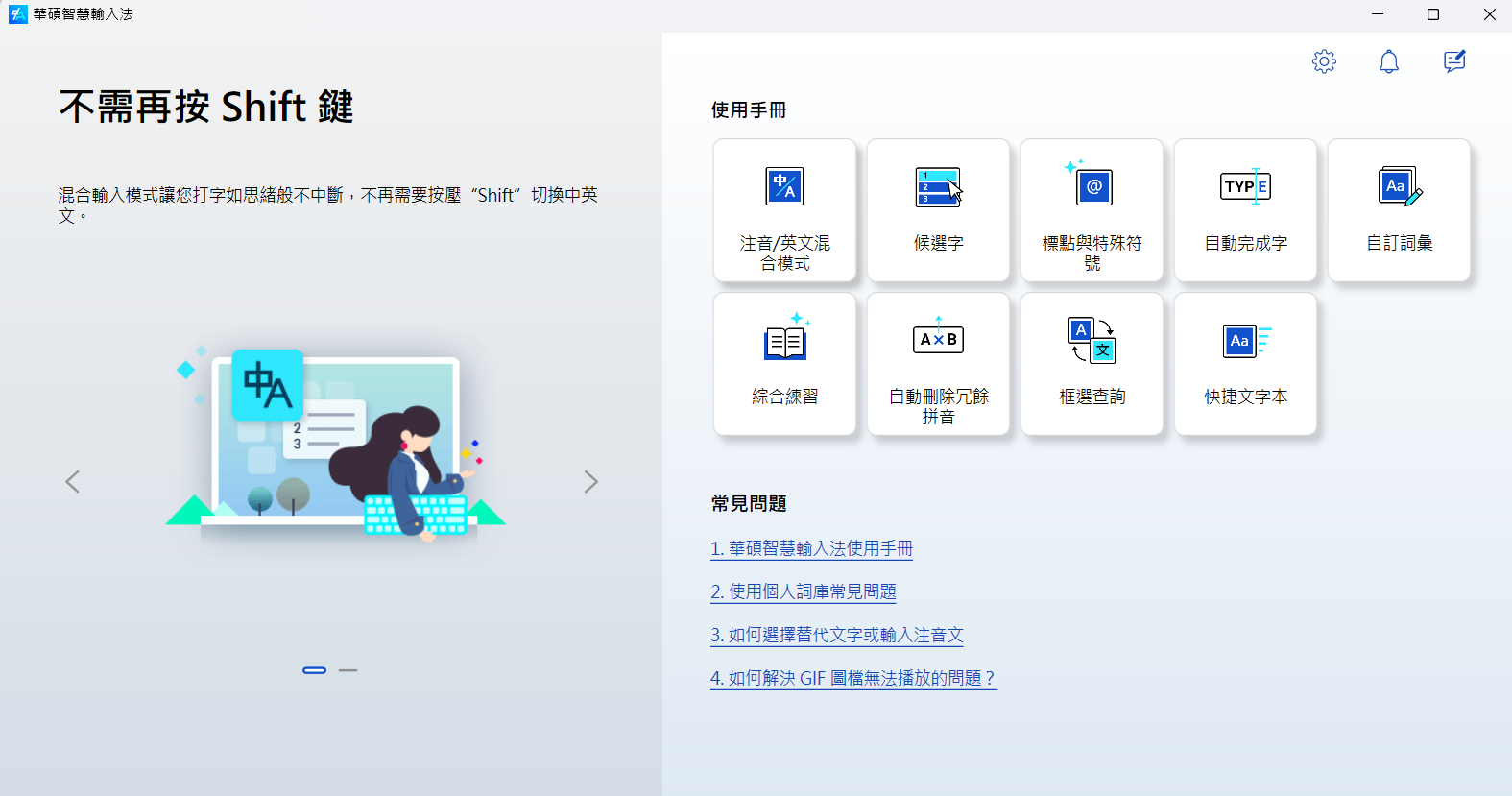
近期 ASUS 發表了一款新的輸入法 —— 華碩智慧輸入法,其主打的功能就是他可以中英混打,輸入法會自動判斷目前我們正在輸入的事中文還是英文。
其餘還有 快捷文字本、自訂詞庫、改良版的符號鍵盤、自動刪除冗餘拼音等功能,方便我們快速輸入資料。
接下來就讓我們來看看如何在電腦上安裝。
安裝教學
華碩智慧輸入法目前對於系統有一點點限制, 必須是 Windows 10/11 64位元的系統 、 版本需要在20H2以上 以及 系統不能是S模式,現在大多數的電腦應該都可以滿足這個需求。
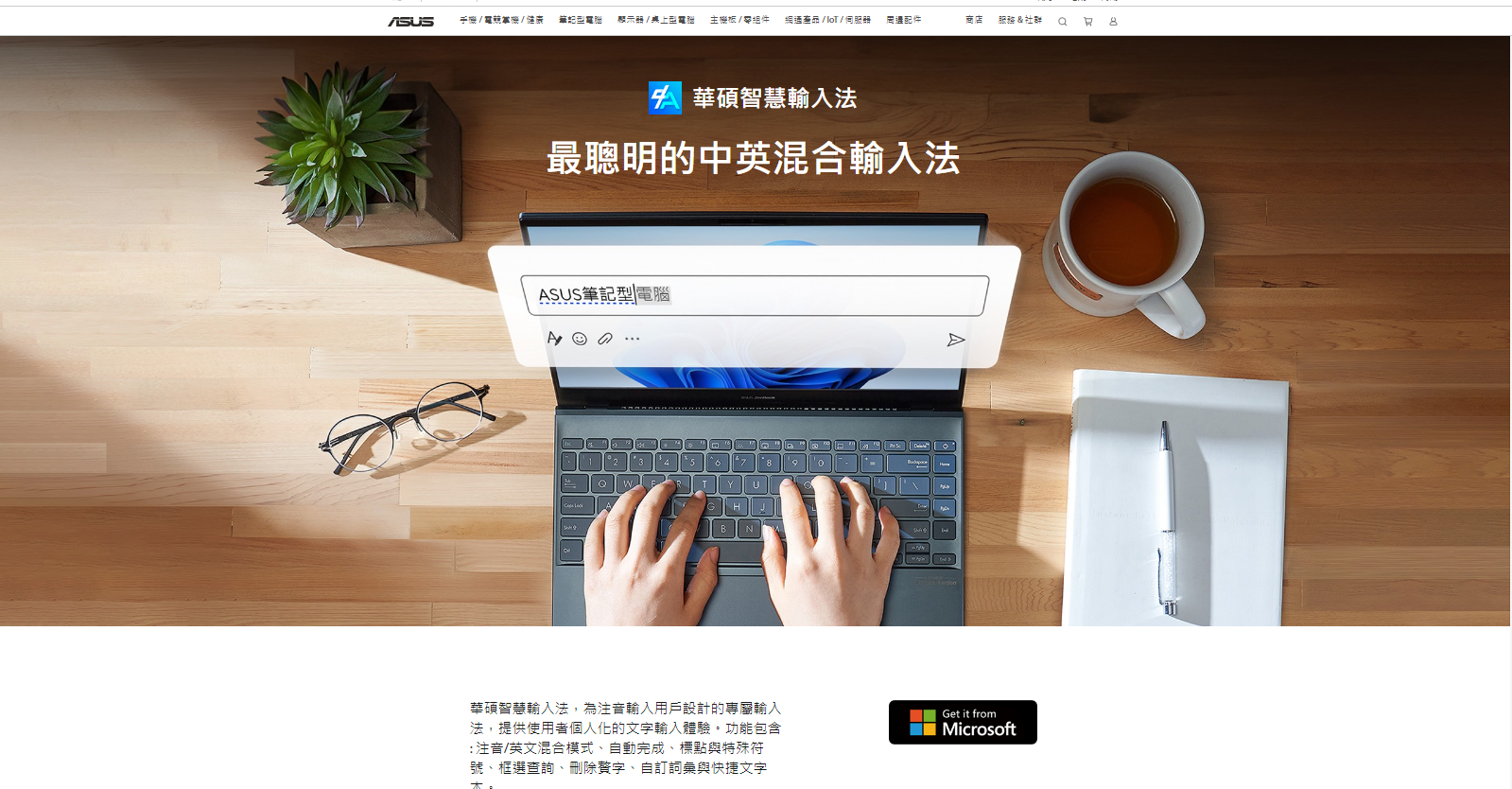
如果電腦滿足以上的系統限制,我們就可以進到華碩智慧輸入法的官網,點進 Microsoft Store 來下載這個輸入法。
華碩智慧輸入法官網: https://www.asus.com/tw/content/smartinput/
步驟1:
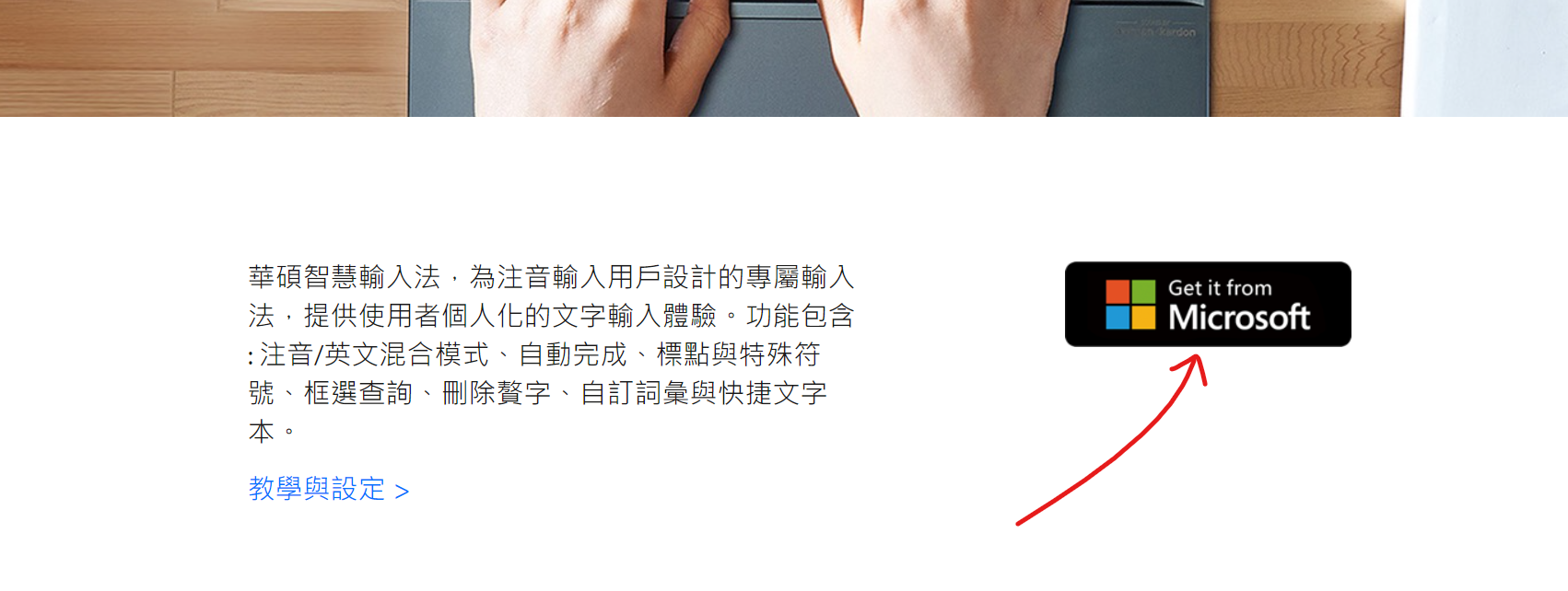
進到華碩官網點開 Microsoft Store 的連結
步驟2:
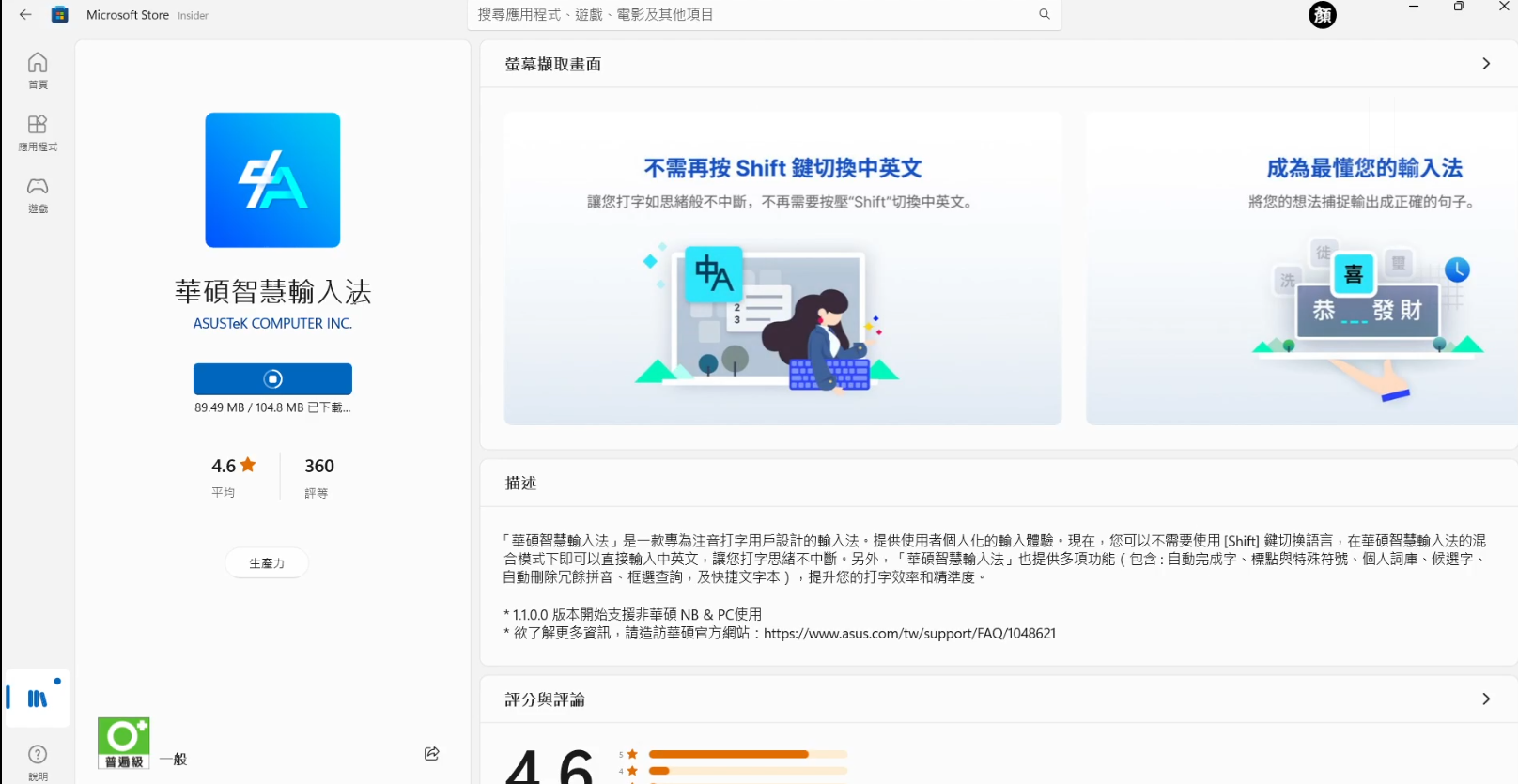
點擊 【取得】 開始安裝
步驟3:
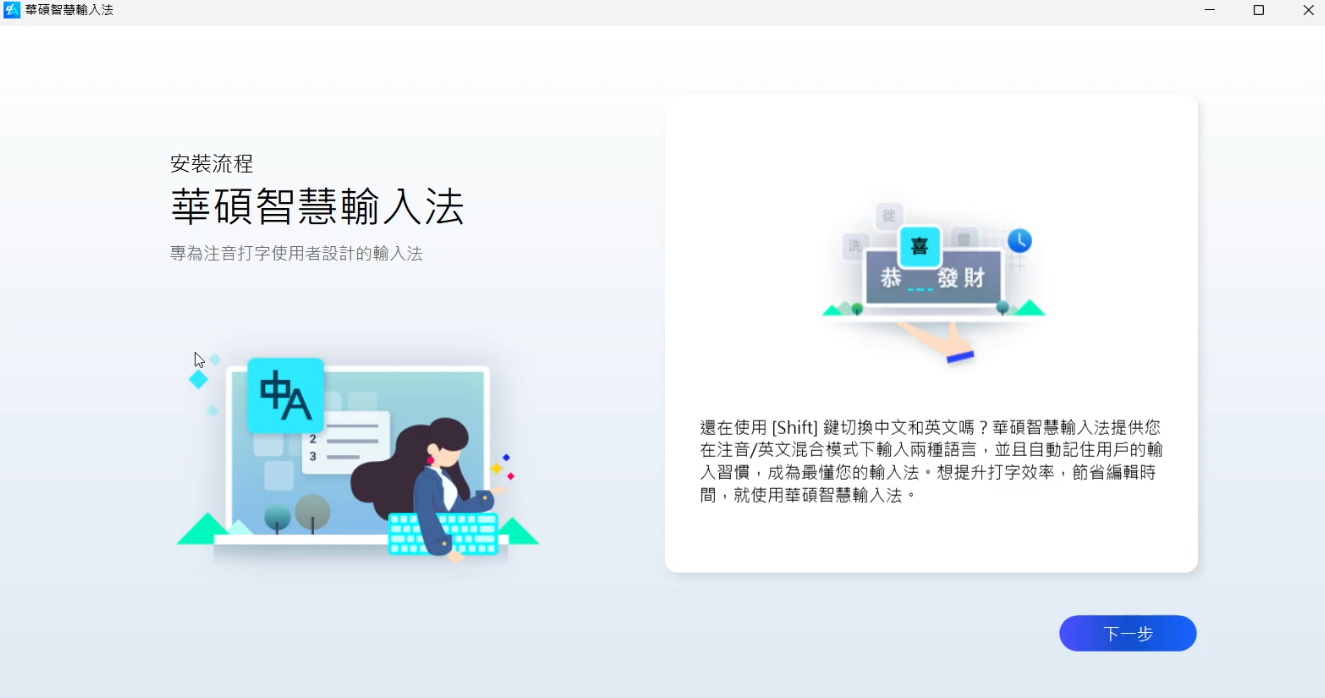
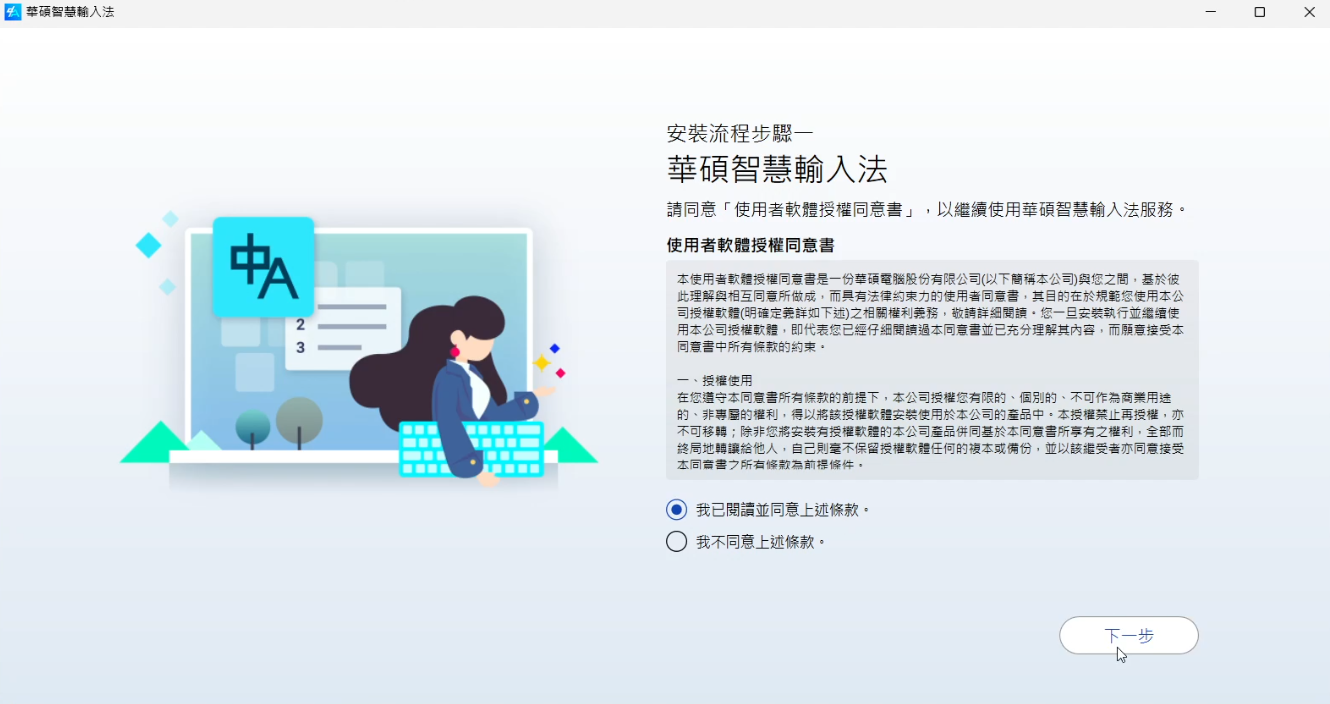
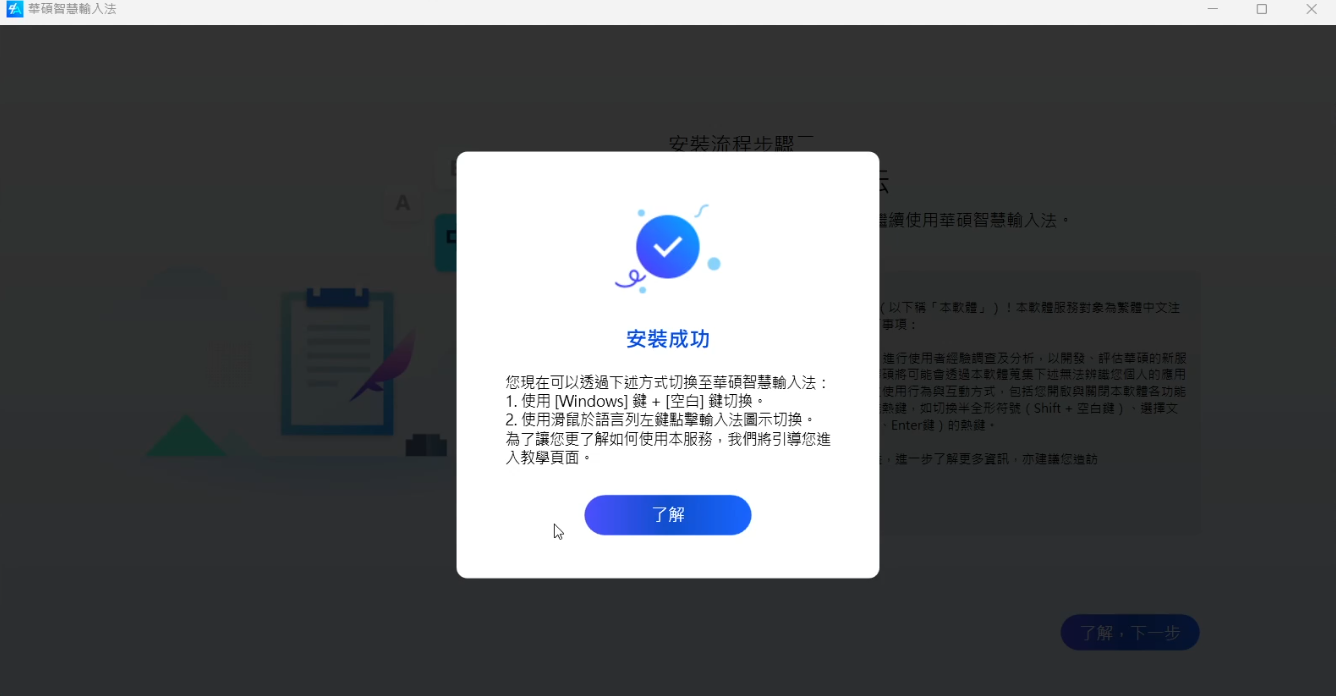
開啟安裝介面,並接受使用條款即可開始安裝
開關功能 & 設為預設輸入法
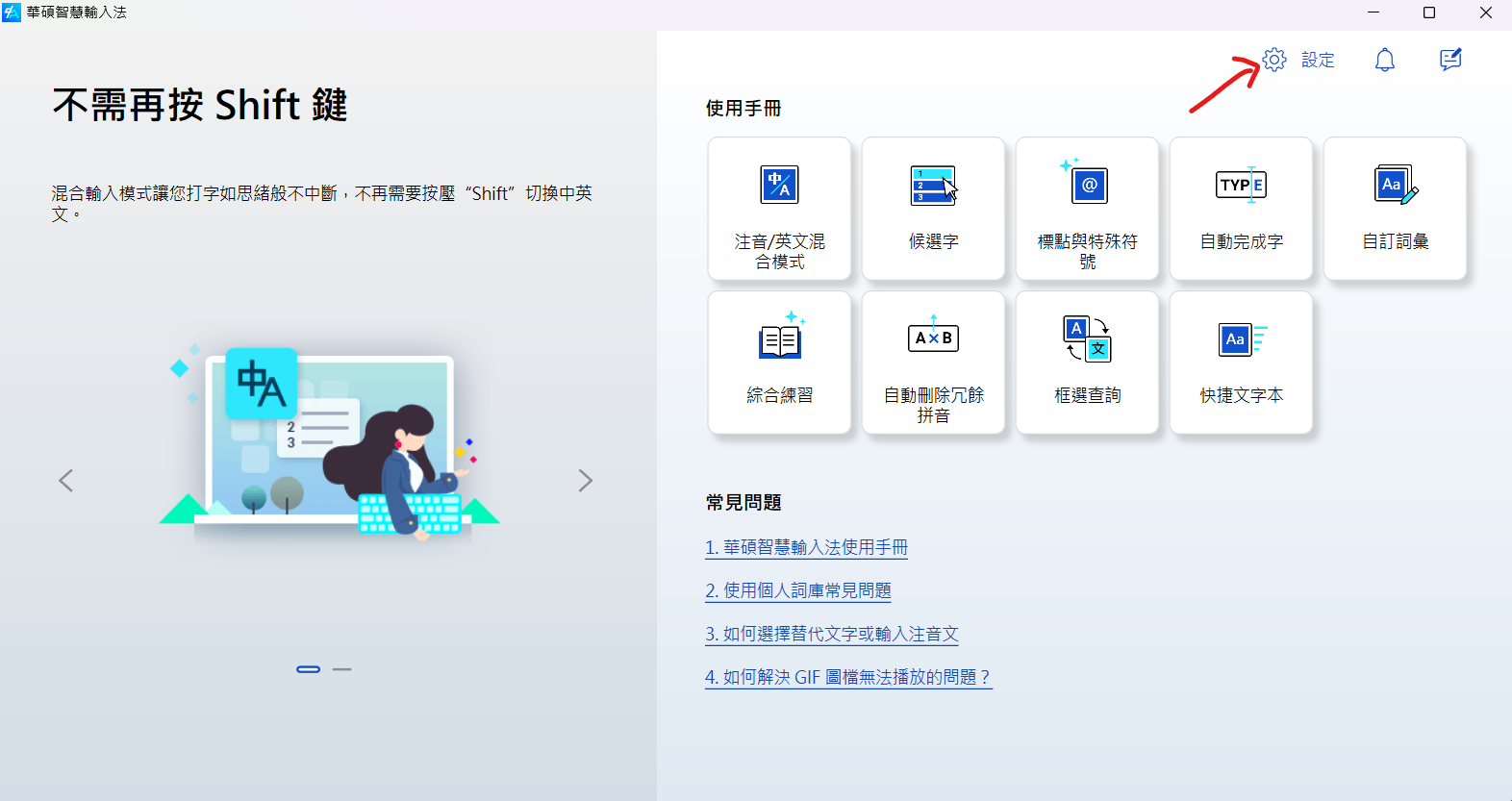
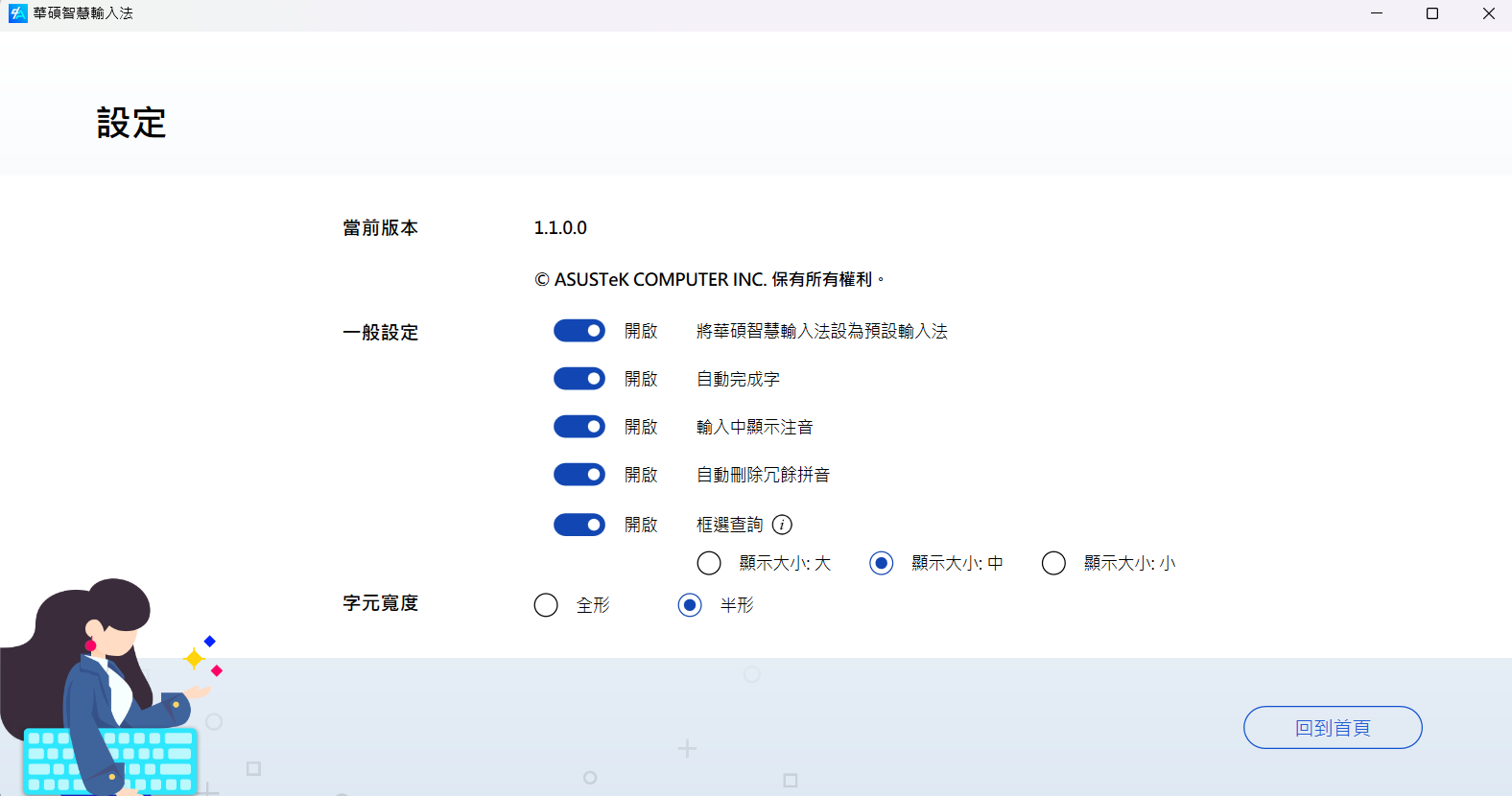
在安裝完後,我們就可以點擊右上角的設定按鈕,選擇是否要將華碩智慧輸入法設為預設。以及要開關哪些功能;這些大家可以在看完介紹後再來決定。
功能介紹
在安裝完後,接著我們就來看看該如何使用這個輸入法。華碩智慧輸入法在官網上有列出 8 項特殊功能,接下來就讓我們來為大家一一介紹。
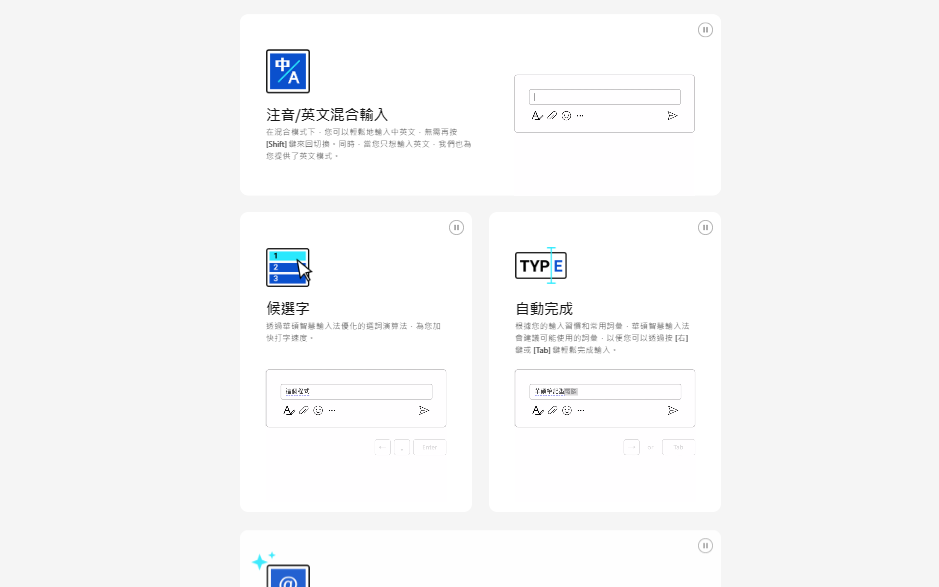
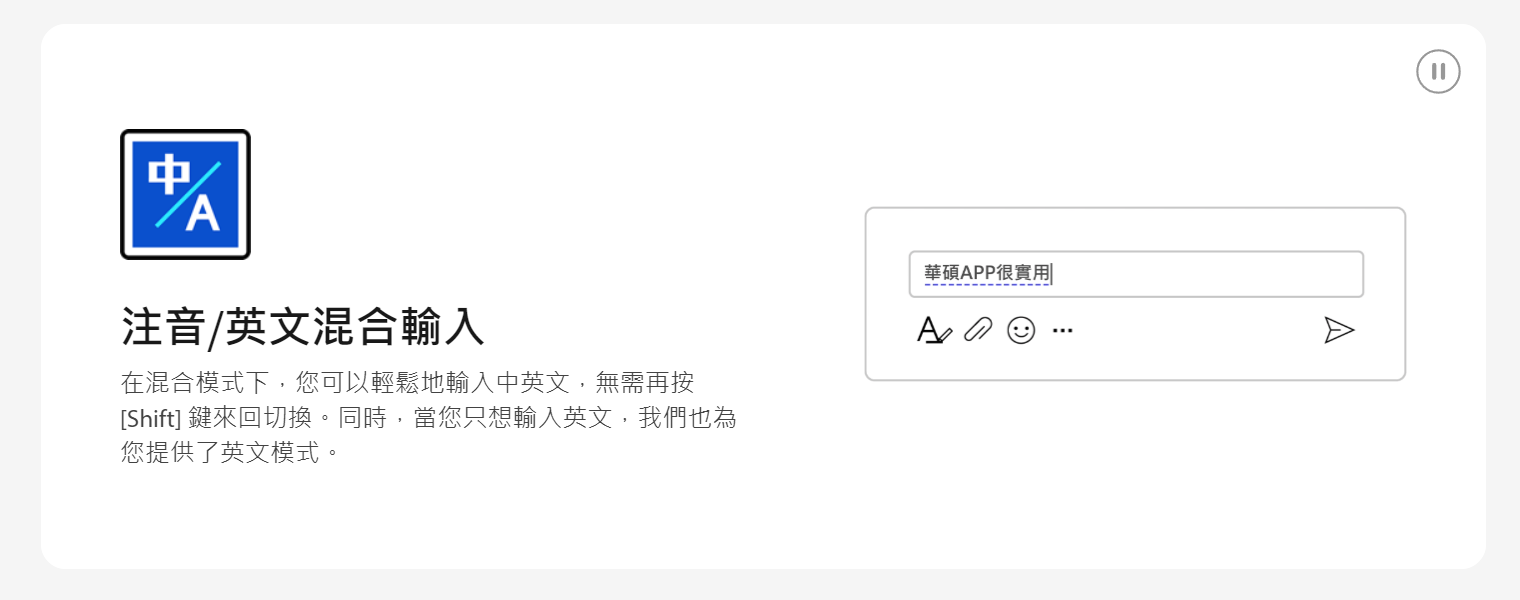
功能1: 注音/英文混合輸入
華碩智慧輸入法其主要強打得功能,就是他可以在不按 Shift 鍵的情況下,就完成中英文的混打,我們可以在輸入時,直接一直輸入我們想要的資料,大多數時候他都可以正確辨識。
這項功能也可以讓我們避免開新視窗時,忘記切輸入法,導致一頓輸出後根本沒輸入到資料的窘境,可以說是非常實用。
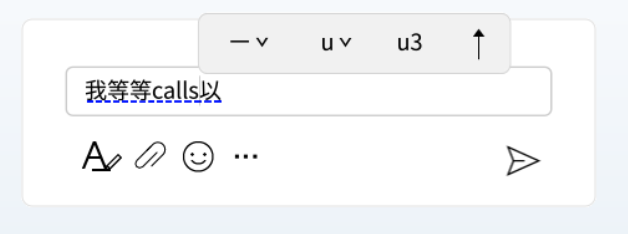
當然,系統的自動判斷也不是萬能的。如果輸入法的選字我們不滿意,我們也可以退回到想要的修改的字前,按方向鍵的 ↑ 來修改文字。
同時境過測試,輸入法也會記得我們的選字結果,下次在輸入時,就會優顯選擇我們現在手動變更的結果。
功能2: 候選字
候選自在使用上與一般的注音選字非常相似,我們可以在自動選字錯誤時,手動退回到要修改的文字前按方現建的 ↓ 來選擇。
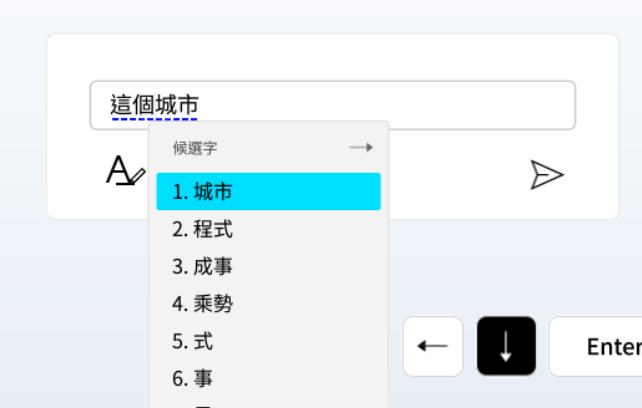
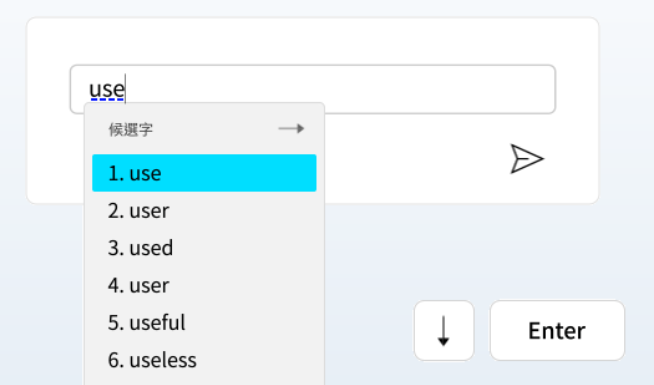
與微軟注音不同的地方在於,華碩智慧輸入法的候選字,還可以用來完成英文單字,當我們輸入英文單字到一半時,如果按方向鍵的 ↓,便可以看到候選的單字。
功能3: 自動完成
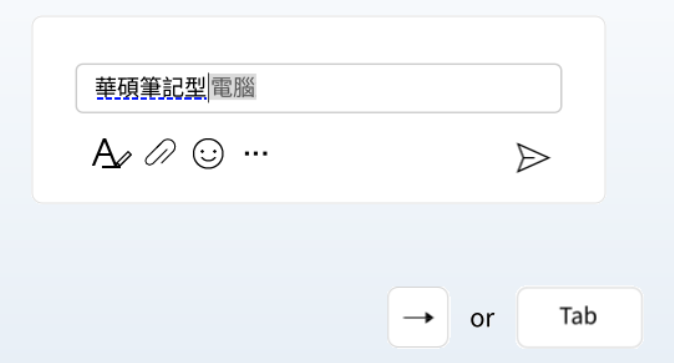
自動完成的功能,會在我們輸入時魚句子後方顯示推薦文字,此時若我們對提示的字滿意,我們便可以按 tab 鍵來快速輸入。
功能4: 標點與特殊符號
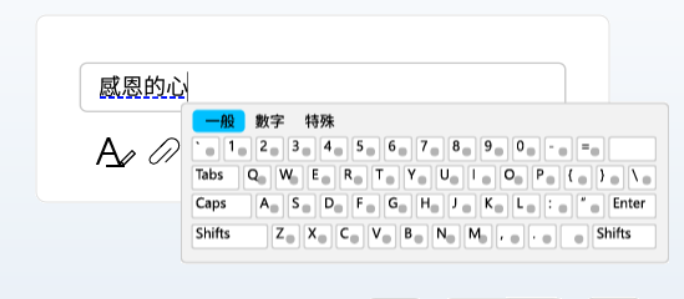
相較於微軟注音的特殊符號鍵盤,華碩智慧輸入法的呼叫方法更為簡單。我們只需要按下鍵盤上的波浪鍵 ~ 鍵,便可以叫出。可以大幅加快我們輸入的速度。
功能5: 框選查詢
框選查訊的功能,我們只需要在將要查詢的文字框起來後,按聯按 Ctrl 鍵兩次,即會顯示查詢結果。裡面也會列出被框起來的字的注音。
點擊【喇叭】圖示可唸出單字發音。
除此之外,如欲加入單字到個人詞庫,可點擊加入自訂詞彙和加入快捷文字本。
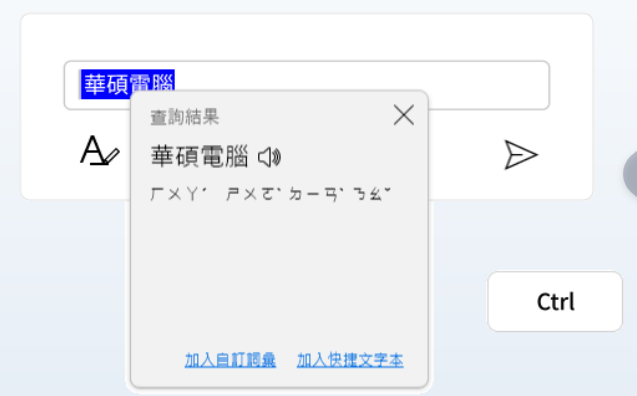
但使用時要注意,因為框選查詢是使用 Ctrl 作為快捷鍵,所以會與 PowerToys 的尋找滑鼠功能衝突,目前得解決方法只有修改 PowerToys 的快捷鍵,有在使用 PowerToys 的觀眾要注意一下。
功能6: 刪除贅字
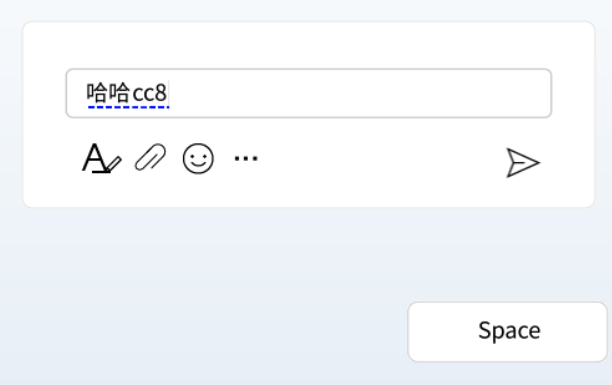
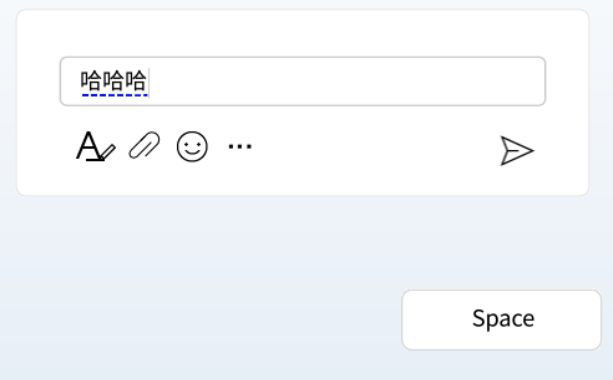
在使用鍵盤輸入時,有時難免會按歪堆輸入一些字,刪除贅字的功能,就是讓我們燒為可以不用這麼擔心按錯的問題。
只要按錯的不要太嚴重,或是能剛好組成一個新文字,在按下聲調時,華碩智慧輸入法便會自動將多餘的字刪除。
功能7: 自訂詞彙
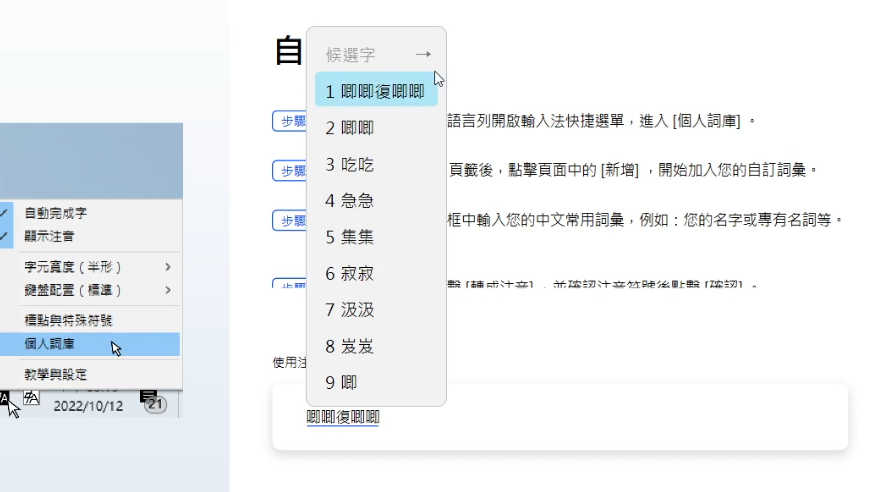
可以將常用語句,或是一些常用的專有名詞設定為自訂詞彙,之後輸入時,輸入法就會優顯選擇該自訂詞彙,如果還是錯誤也可以直接選擇整個詞彙,不需要輸入每個字。
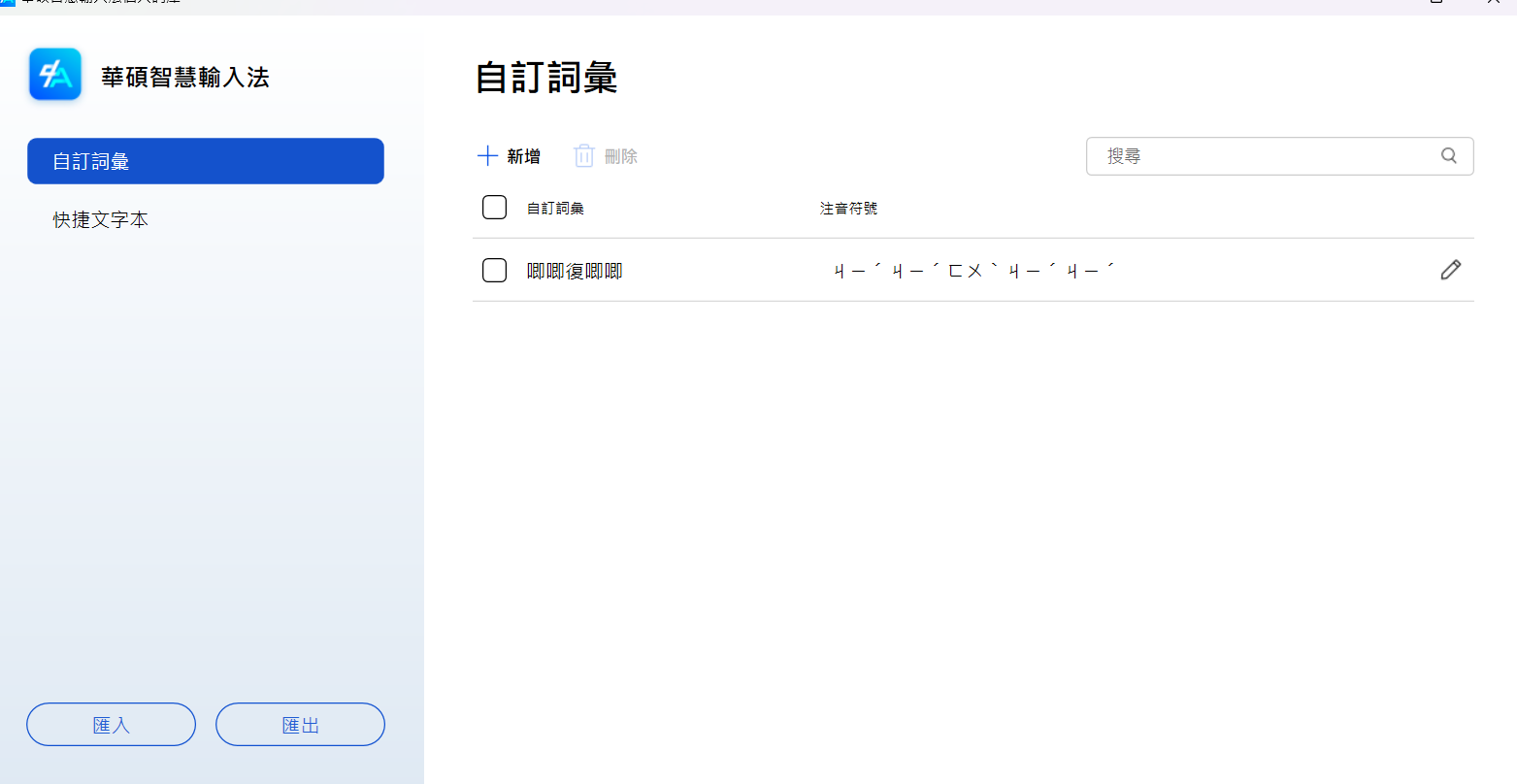
要將文字加入自訂詞彙,我們可以透過框選文字後,按兩下 Ctrl 將句子加入自訂詞彙。
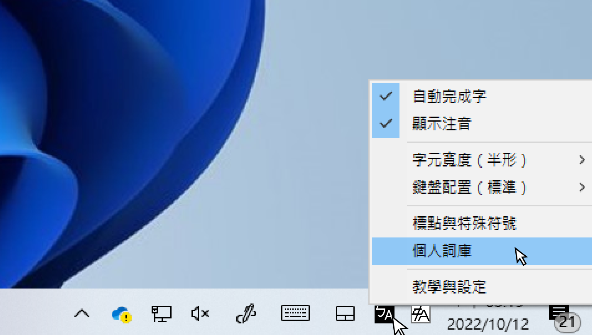
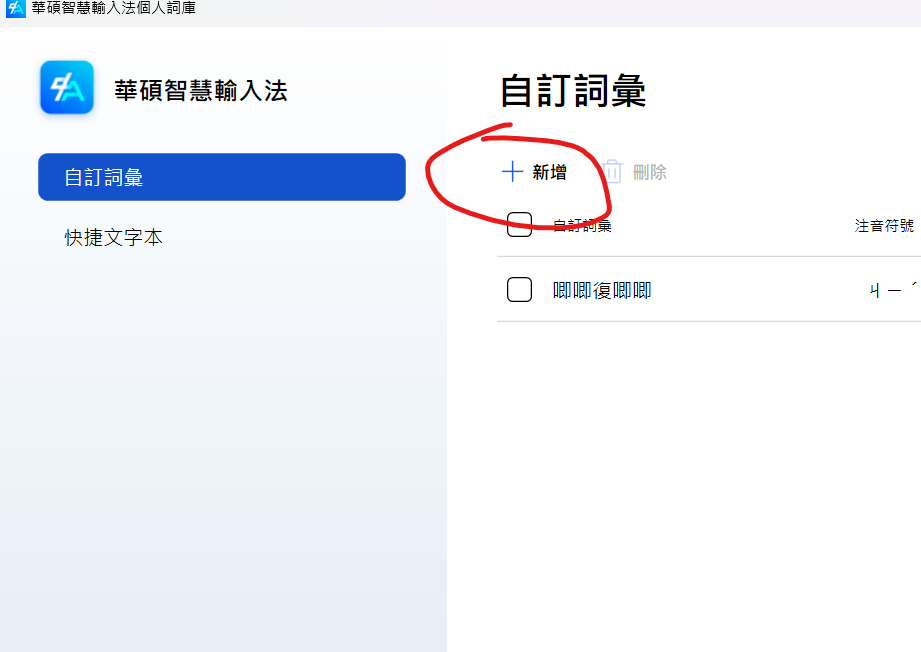
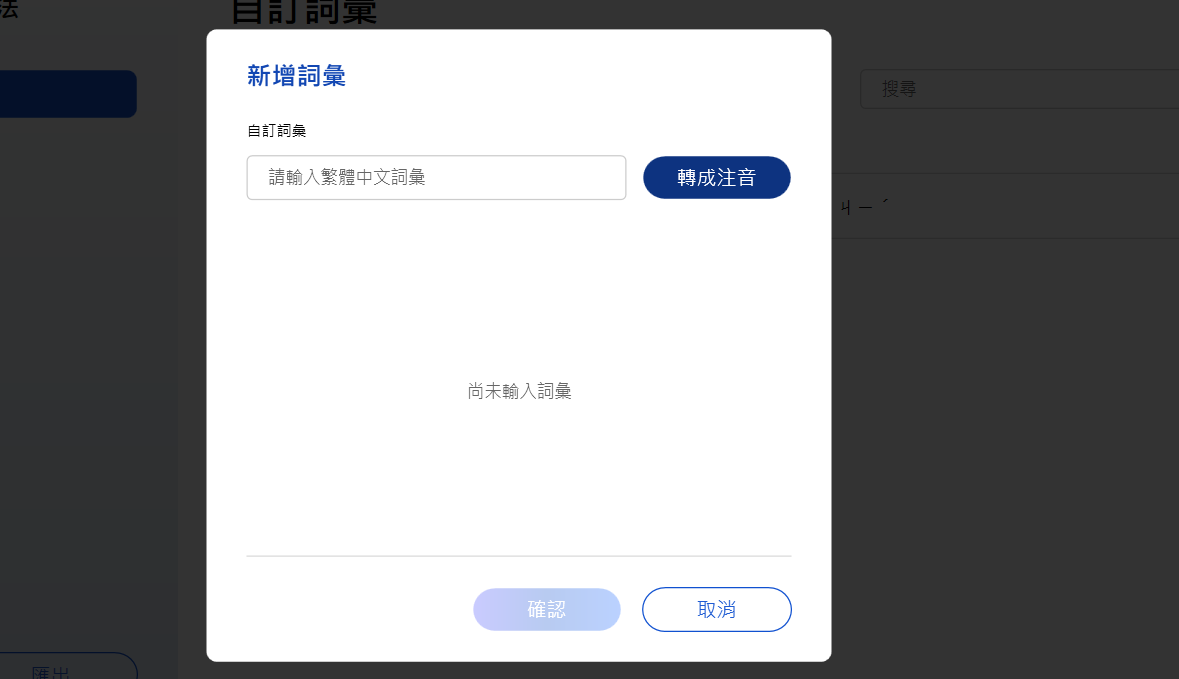
或是對輸入法欄位點右鍵,然橫選擇 個人詞庫,在個人辭典頁面新增詞彙。
功能8: 快捷文字本
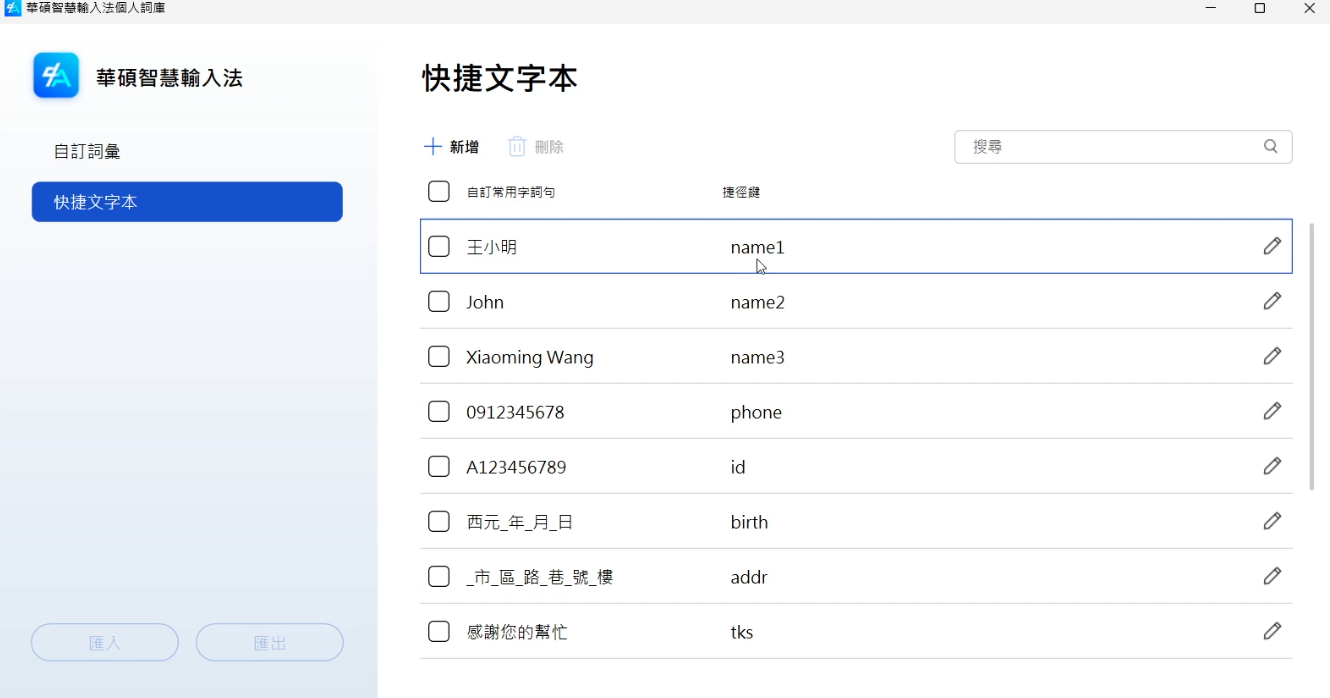
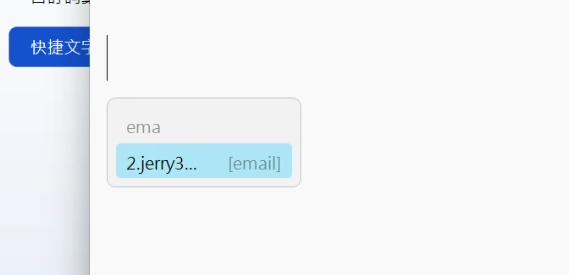
最後是快捷文字本的功能,此功能可以讓我們透過 ~ + Space 來叫出一個快速選擇視窗,我們可以在裡面選擇一些已經設定好的文字。像是我們可以將頻道的 Email 設定在上面,接著輸入快捷鍵並搜尋 email 按 Enter 便可以快速填入。使用起來相當方便。
總結
華碩智慧輸入法整合了許多方便的功能,個人認為對於使用注音輸入法的使用者們,應該都很有幫助,有興趣的話不妨可以試用看看!