

之前我有發一篇文章,內容是介紹如何利用 Colab 訓練一個 Bert-VITS2 模型。但因為時間關係,當時並沒有詳細講解要如何將訓練好的模型部署到 Hugging Face 上。所以這篇文章就是要補充這部分的內容。

準備模型與設定檔
在部署模型到 Hugging Face 之前,我們需要先準備檔案。具體來說,會需要以下 2 個東西:
- 模型 :
G_{Step數}.pth - config :
config.json
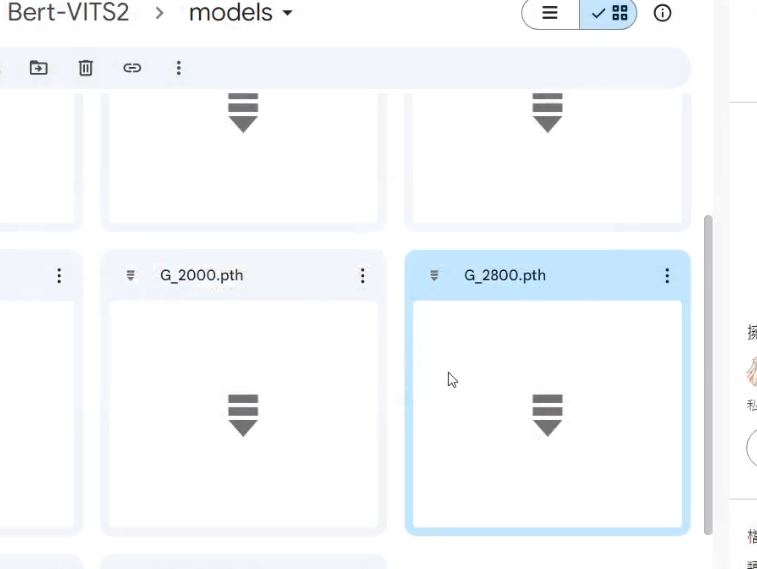
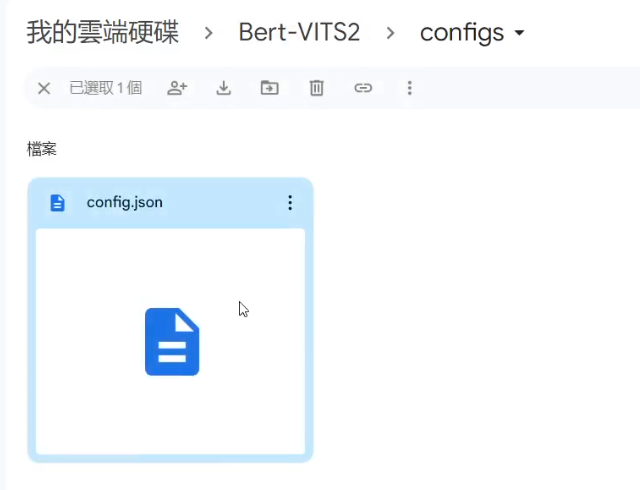
我已經將這兩個檔案下载到本地,接下來就可以開始部署到 Hugging Face 上了。
修改模板
Hugging Face 的 Space 可以透過 Docker 來部署,這邊我已經寫好了一個含有 Dockerfile 的部署模板 Bert-VITS2-Docker-template。
模板儲存庫網址:
https://github.com/ADT109119/Bert-VITS2-Docker-template
將他下載下來並解壓縮,接著我們只要做一些修改,就可以將它上傳到 Hugging Face 上了,也不需要擔心 Bert 模型下載與上傳的問題,因為 Bert 模型在 Dockerfile 裡有設定讓他在 Space Build 時才下載。
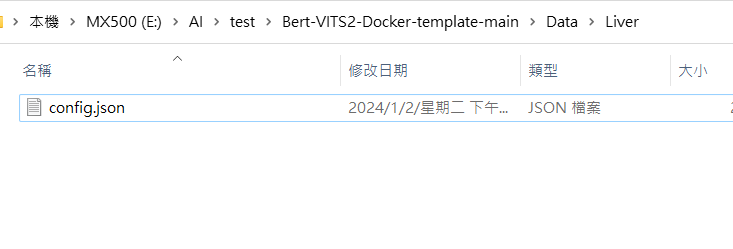
Step 1: 將 config.json 放到 /Data/{dataset_name} 目錄
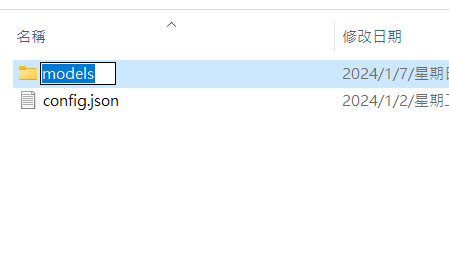
首先我們需要將模型放到 /Data/{dataset_name}/models 裡面,其中 {dataset_name} 可以填之前在訓練時所使用的名稱


Step 2: 將模型放到 /Data/{dataset_name}/models 目錄

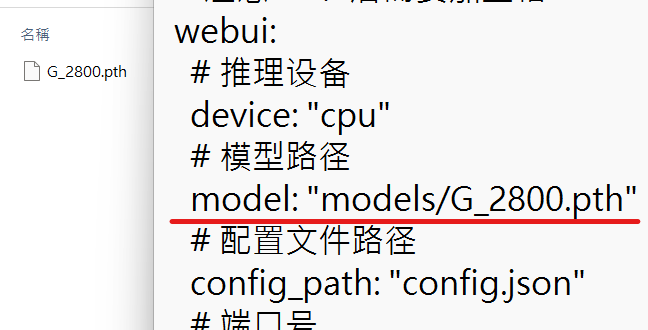
Step 3: 修改 config.yml
config.yml 需要修改兩個部分
- dataset_path : 修改成 Data 裡我們創的資料夾路徑

- webui:
- model : 修改成模型的檔名
Step 4: 修改 author_and_voice_data.json
在 webui 的上方有 作者 與 聲音所屬 的欄位,可以透過修改 author_and_voice_data.json 來變更


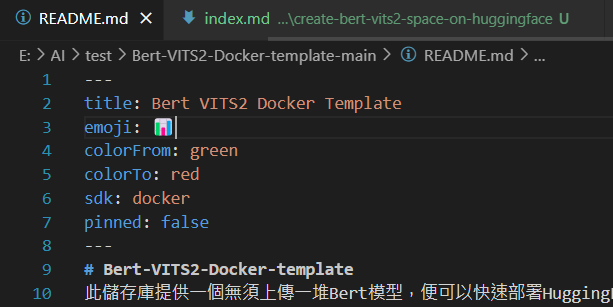
Step 5: 修改 README.md
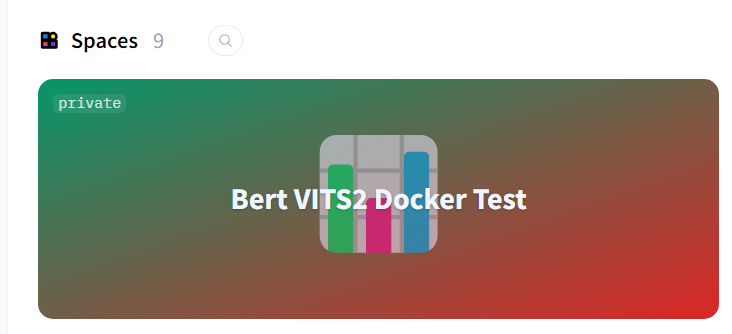
最後,Space 的預設名稱是 Bert VITS2 Docker Template,我們可以進 README.md 修改 Space 上顯示的名稱,以及 emoji 等。
上傳到 Hugging Face
完成設定後後,我們就可以將整個資料夾上傳到自己的 Hugging Face 了。
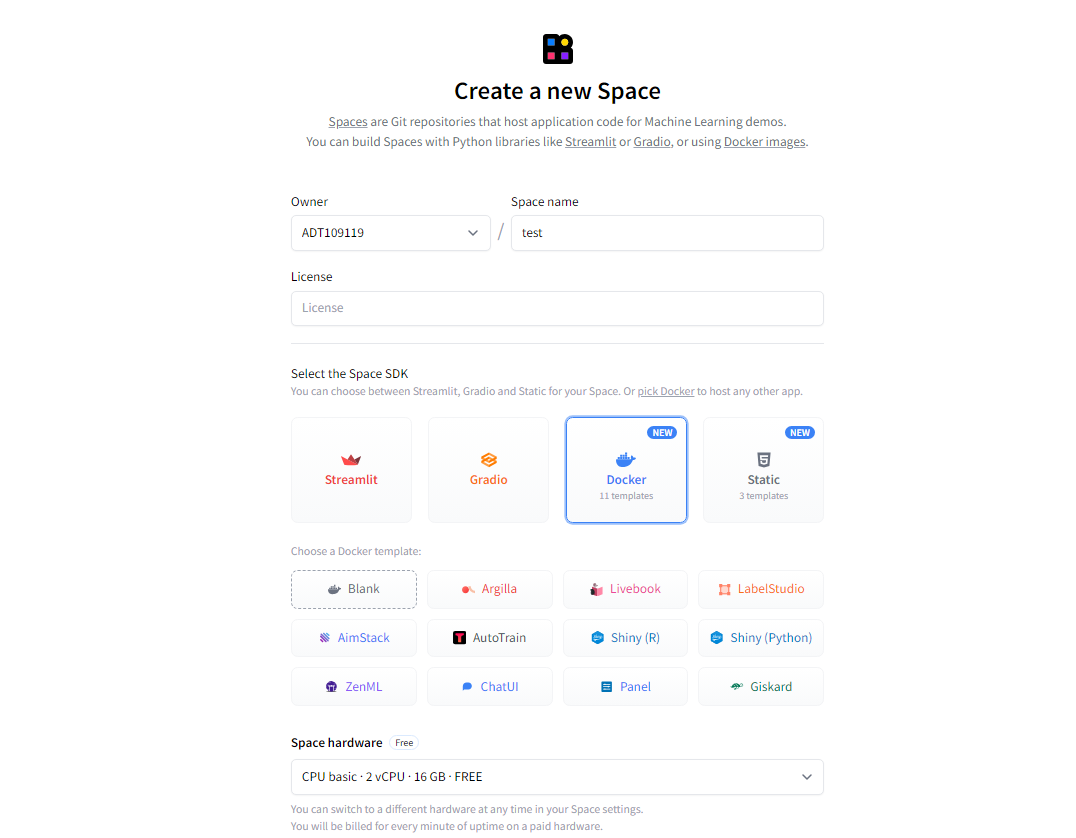
首先我們先創建新的 Space
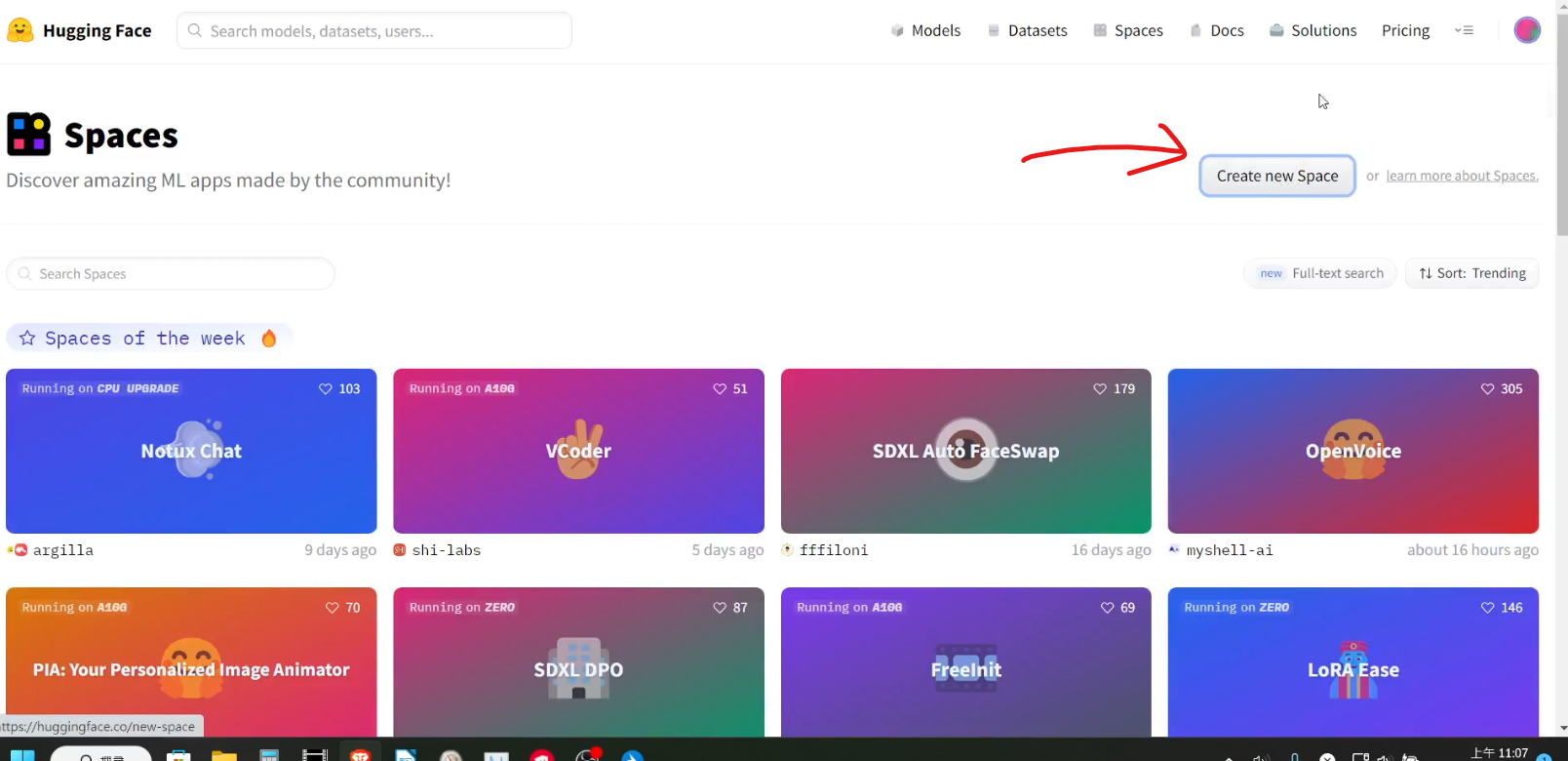
SDK 選擇 Docker
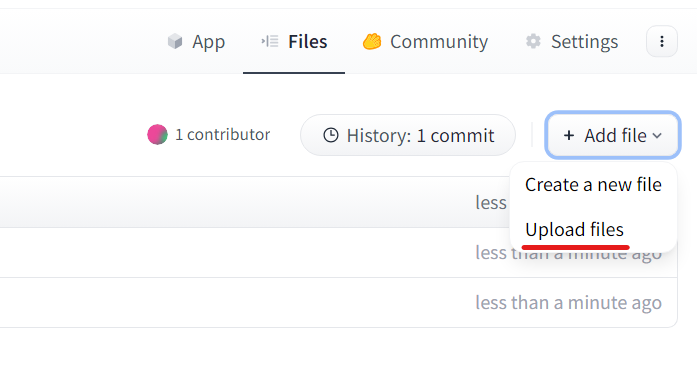
在 Files 分頁裡點左上角的 Add File => Upload Files
進到上傳頁面將所有檔案拖入,點擊最下方的 Commit changes to main
等待他上傳完,Space 就會開始 Build,稍等一下就能看到 Space 成功啟動
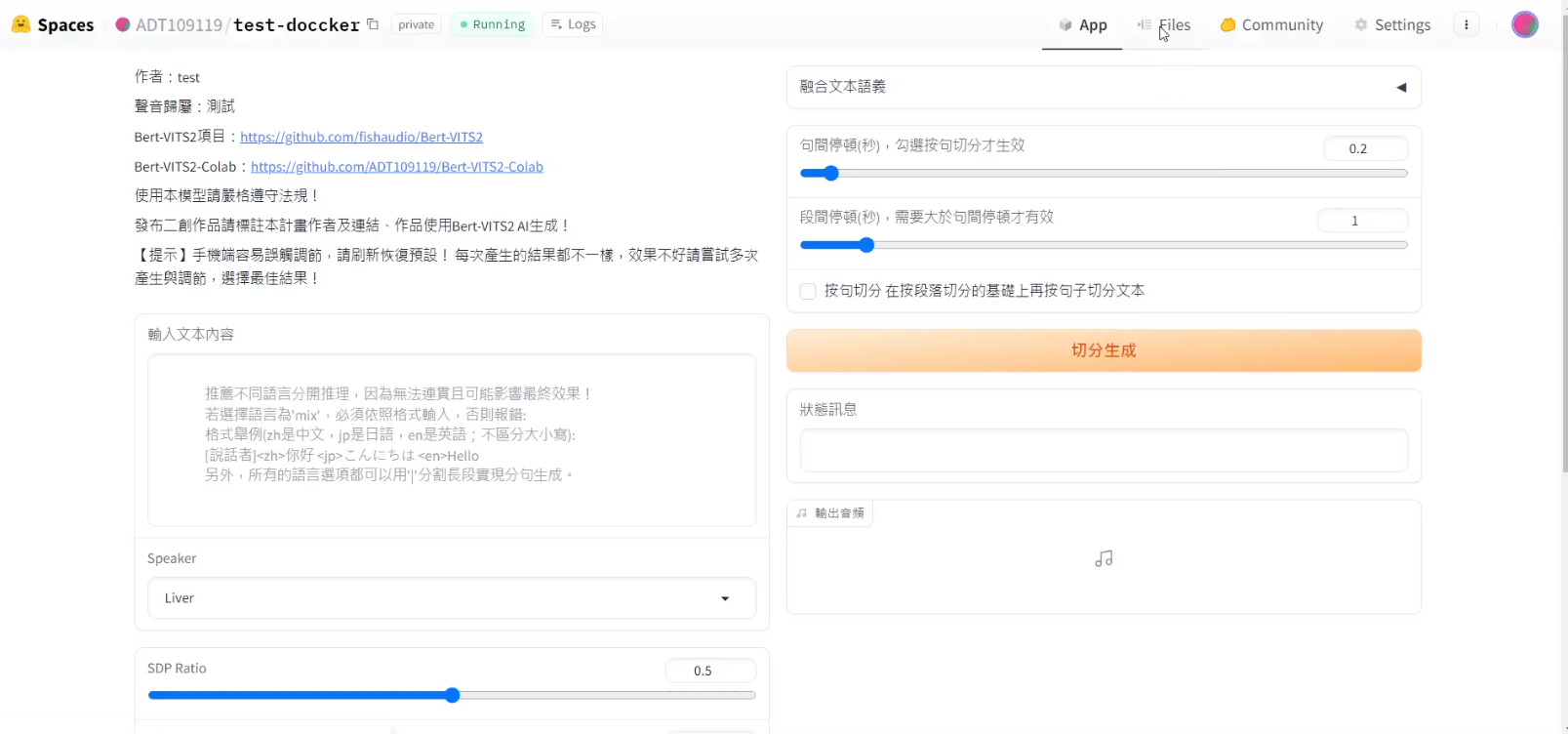
至此就完成了將自己訓練好的 Bert-VITS2 模型部署到 Hugging Face 的整個流程。