
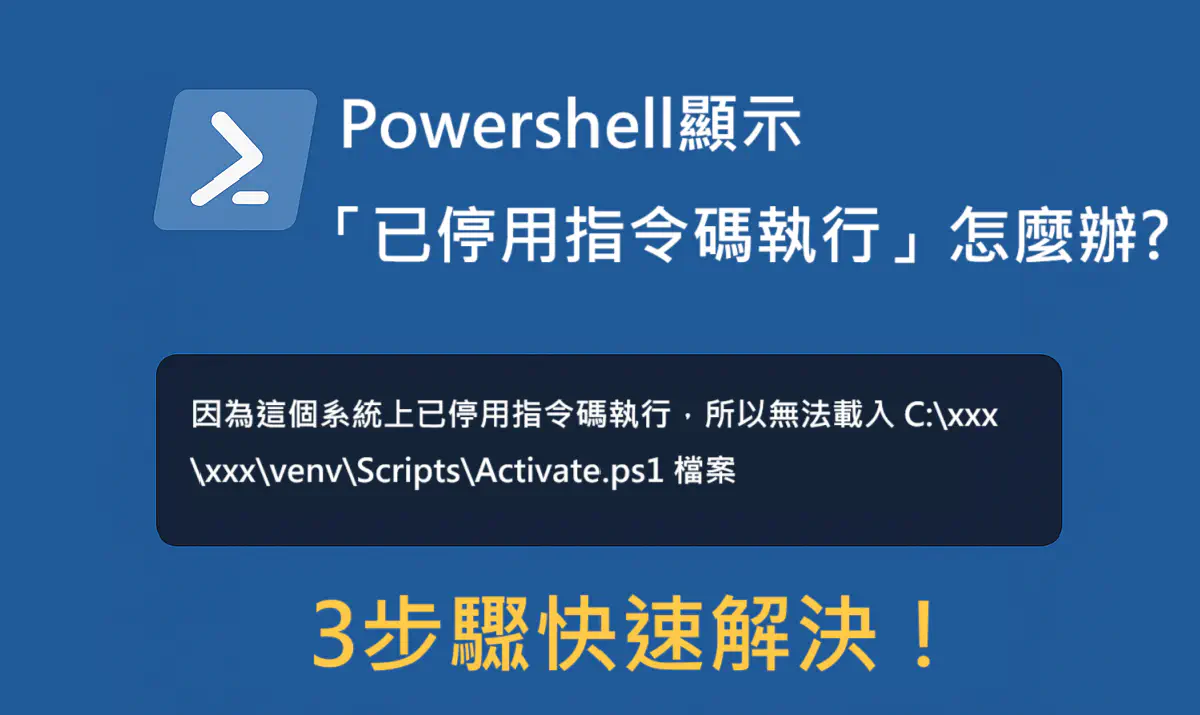
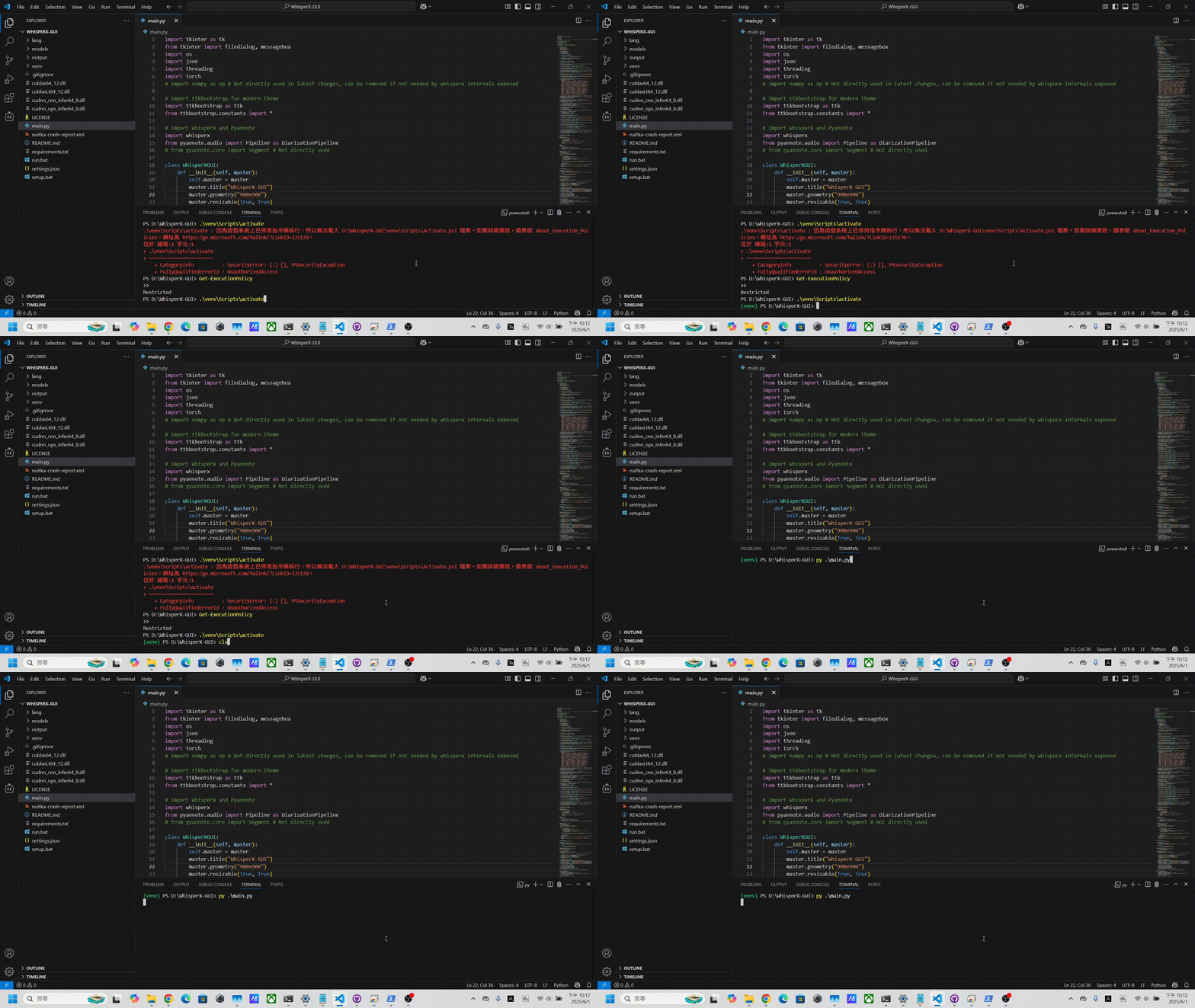
當我們在開發 Python 程式時,基本上都會用到虛擬環境,但如果有在 Windows 使用 VS Code 的話,應該就會發現,執行虛擬環境啟動的指令時,可能會在 Terminal 中(Windows 的 VS Code 預設使用 Powershell),顯示「因為這個系統上已停用指令碼執行,所以無法載入」。
但其實這是 PowerShell 的安全限制在發揮作用,只要調整一下「執行原則」就能輕鬆解決!

(P.S.最近剛好拿到公司發的筆電,看到了這個問題,所以才想起寫這篇文章w)
為什麼會出現這個錯誤?
PowerShell 為了防止惡意腳本執行,預設禁止執行 .ps1 指令碼(包含虛擬環境的啟動腳本)。這時若你使用 VSCode 啟動 Python 虛擬環境,就會出現如上錯誤。
這其實是「Execution Policy」的限制機制。以下是幾種常見的設定:
- Restricted(預設):允許個別命令,但不允許腳本。
- RemoteSigned:允許本機腳本,但從網路下載的腳本需有簽章
- Unrestricted:允許所有腳本執行(會有警告)
解決方法:3 步驟快速修復
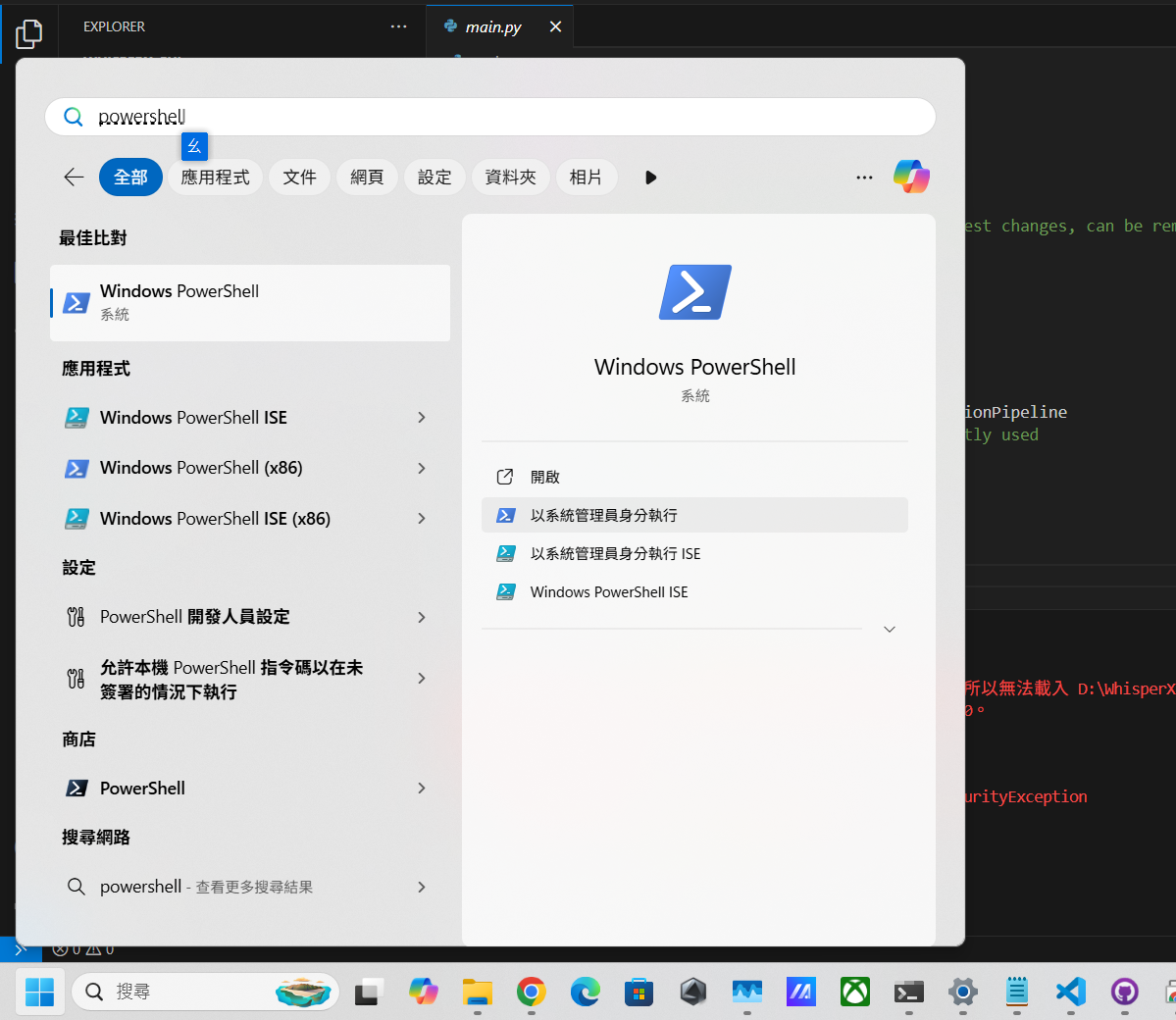
步驟 1:以系統管理員身份開啟 PowerShell
按下 Win 鍵搜尋「PowerShell」,右鍵點選「以系統管理員身分執行」。
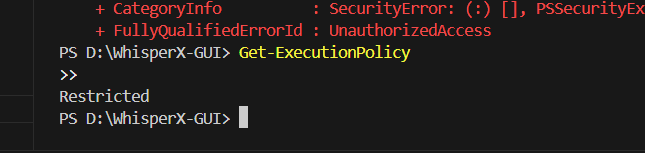
步驟 2:檢查目前的執行原則(可選)
輸入以下指令來查看目前系統設定的執行原則:
|
|
如果輸出為 Restricted,表示完全禁止指令碼執行。
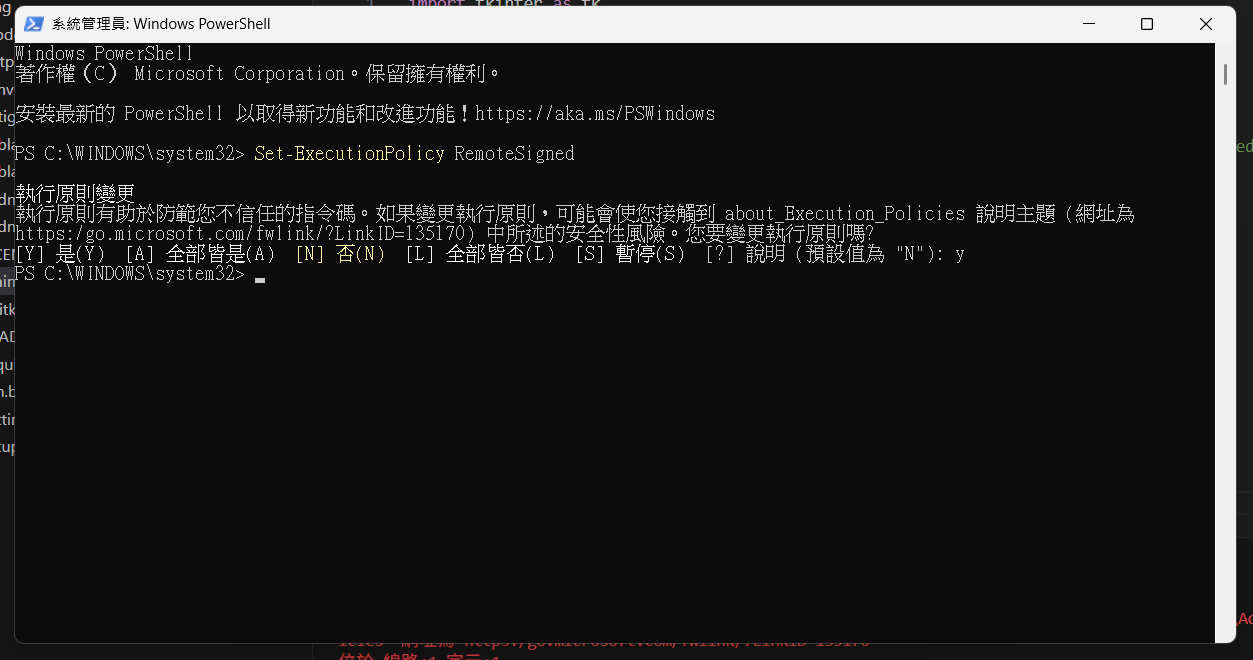
步驟 3:修改執行原則為 RemoteSigned(建議)
接下來執行以下指令:
|
|
系統會跳出確認提示,請輸入 Y 並按下 Enter。
這樣即可允許本機腳本(例如虛擬環境的 activate.ps1)執行,而不影響安全性。
想更寬鬆也可設為
Unrestricted:
1Set-ExecutionPolicy Unrestricted
問題解決!!!
再回到原本想執行腳本的地方,重新執行一次腳本,就會發現腳本可以正常啟動了!
進階補充:只針對單次執行繞過限制
如果你只想「暫時」允許某個腳本執行,可以使用以下語法來繞過設定:
|
|
這不會改變全域設定,適合一次性執行。
結語
雖然一台電腦只需要設定一次,但說實在因為很少用到這個指令所以也記不起來,今天這篇就當作記個筆記,方便我之後又有新電腦要設定時可以查看w