
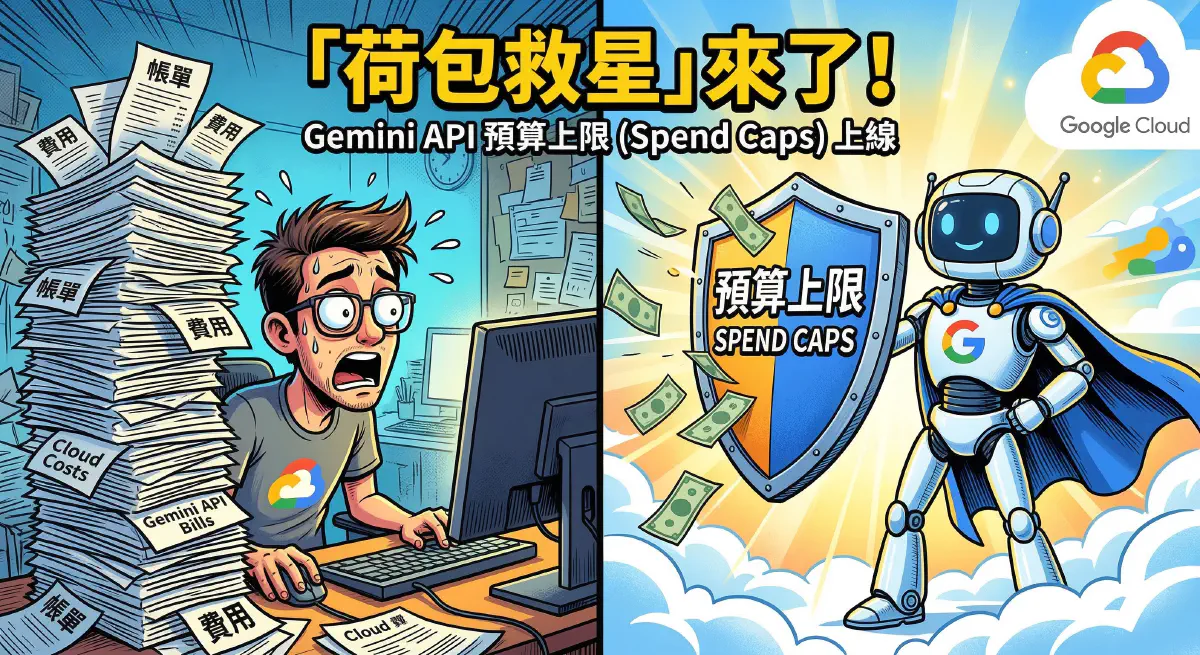
開發 AI 應用時,除了模型效能,開發者最關心的莫過於「維運預算」。
在 Pay-as-you-go(按量計費)的時代,每一位剛從免費層轉向付費模式的開發者,心中難免都有一個陰影:萬一在AI工具中沒注意到呼叫次數,或是 API Key 意外洩漏,帳單會不會在短短幾天內失控?
以前,這確實是個難題;但現在,Google Gemini API 終於給出了完美的解答。
過去的痛:預算提醒不等於「停止」
在這次更新之前,如果你想控制 Gemini API 的支出,通常只能透過 Google Cloud Console 來設定「預算提醒 (Budget Alerts)」。
但這種機制有幾個讓開發者頭痛的缺點:
- 只有通知,沒有動作:當支出達到預算時,系統只會發 Email 提醒你。它不會自動停止 API 服務。
- 反應延遲:Google Cloud 的計費數據更新有時會有數小時的延遲。當你收到額度已滿的信件時,實際支出往往早已超標。
- 設定繁瑣:你必須在複雜的 Cloud Console 迷宮中尋找帳單設定,對只想安靜寫程式的開發者來說,門檻極高。
現在:專案級硬上限 (Spend Caps) 降臨
現在,Google 在 AI Studio 中直接整合了專案級別的「預算上限」功能。這是一項具備「硬性停止」能力的保護機制。
功能核心亮點:
- 硬性停止 (Hard Stop):這不僅僅是提醒。一旦專案支出達到設定的上限(可能有10分鐘延遲),系統會直接拒絕後續的 API 請求,徹底鎖死支出。
- 專案級精確控管:你可以為不同的實驗專案設定獨立的額度(例如:測試 Bot 設定 50,主要應用設定 500),互不干擾。
- 極簡化設定:無需跳轉到 Google Cloud Console,直接在 AI Studio 的 Settings 介面即可完成。
合理的應用場景
這次的更新能解決哪些真實發生的問題?
- 分散式測試風險:當你正在開發一個會自動遞迴呼叫、或是具有「長對話記憶」功能的 AI 代理人 (Agent) 時,如果邏輯設計不當,可能會導致單次對話消耗大量 Token。預算上限能確保這種實驗性的開發不會超支。
- API Key 誤用保護:如果你的 API Key 不慎在公網洩漏,或是測試環境被他人惡意掃描使用,上限功能能第一時間止血,避免損失擴大到難以負荷的程度。
- 團隊分配額度:在小型工作室或學校課堂中,管理者可以輕鬆地為每個學生的 Project 分配固定的預算,管理起來更加直觀。
如何設定?
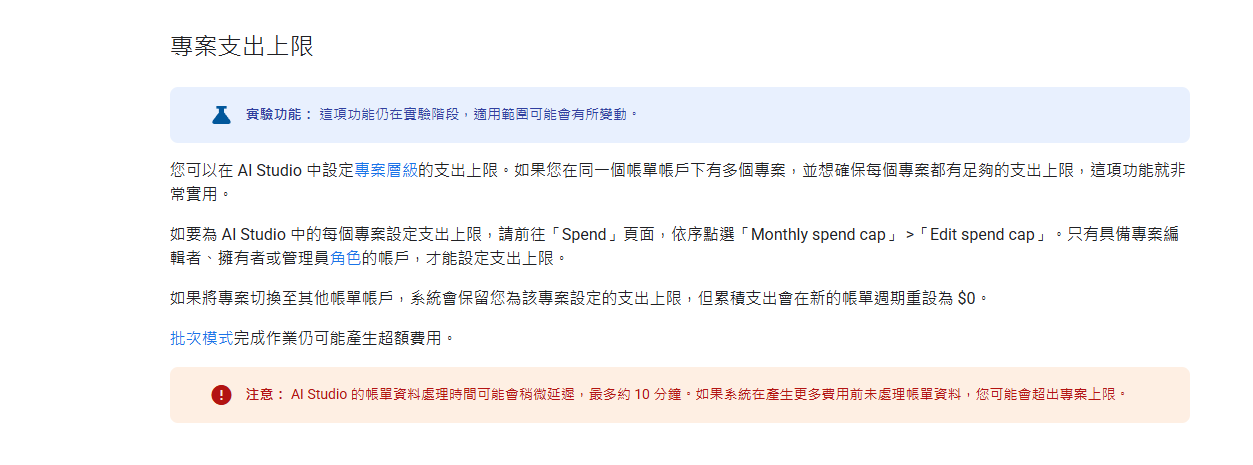
直接在 AI Studio 即可完成設定,無需跳轉:
- 登入 Google AI Studio。
- 點擊左下角的 Get API Key 按鈕。
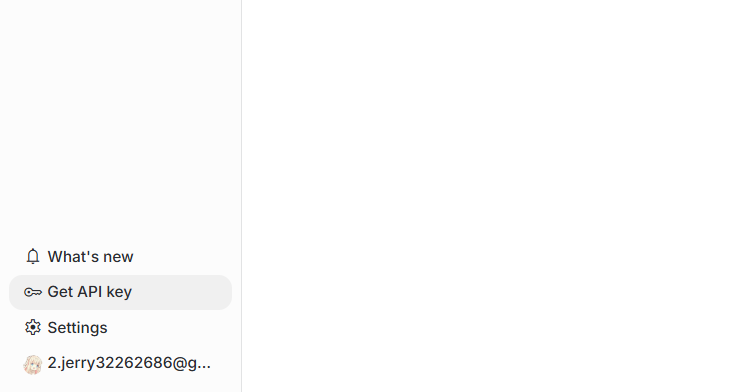
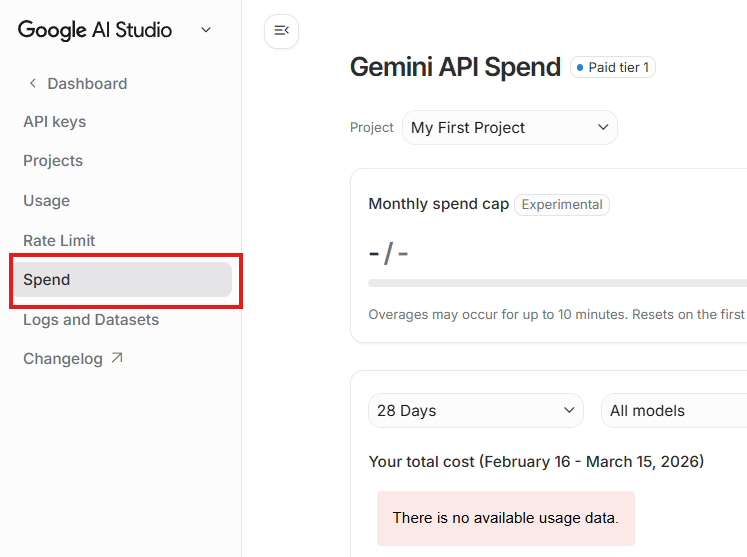
- 選擇 側邊欄的 Spend。
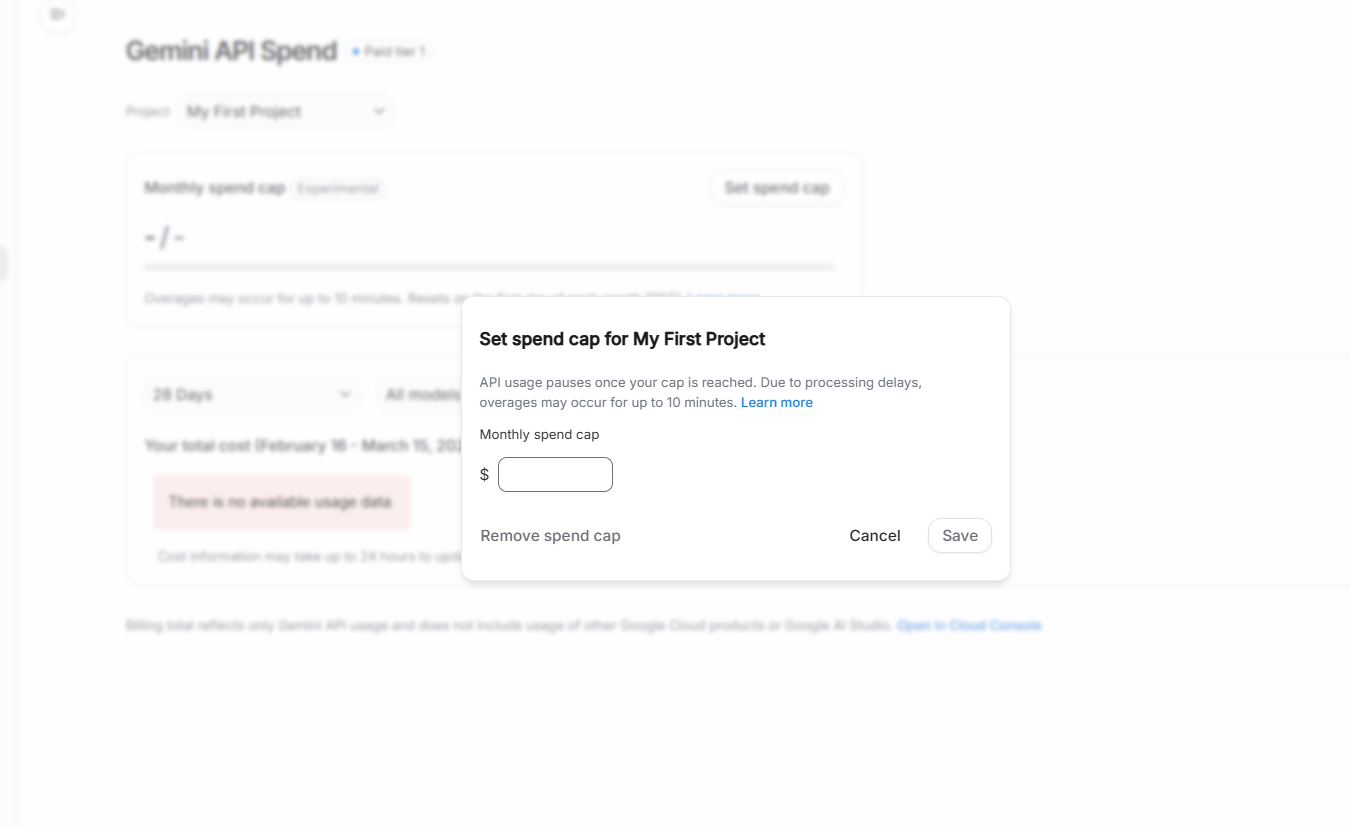
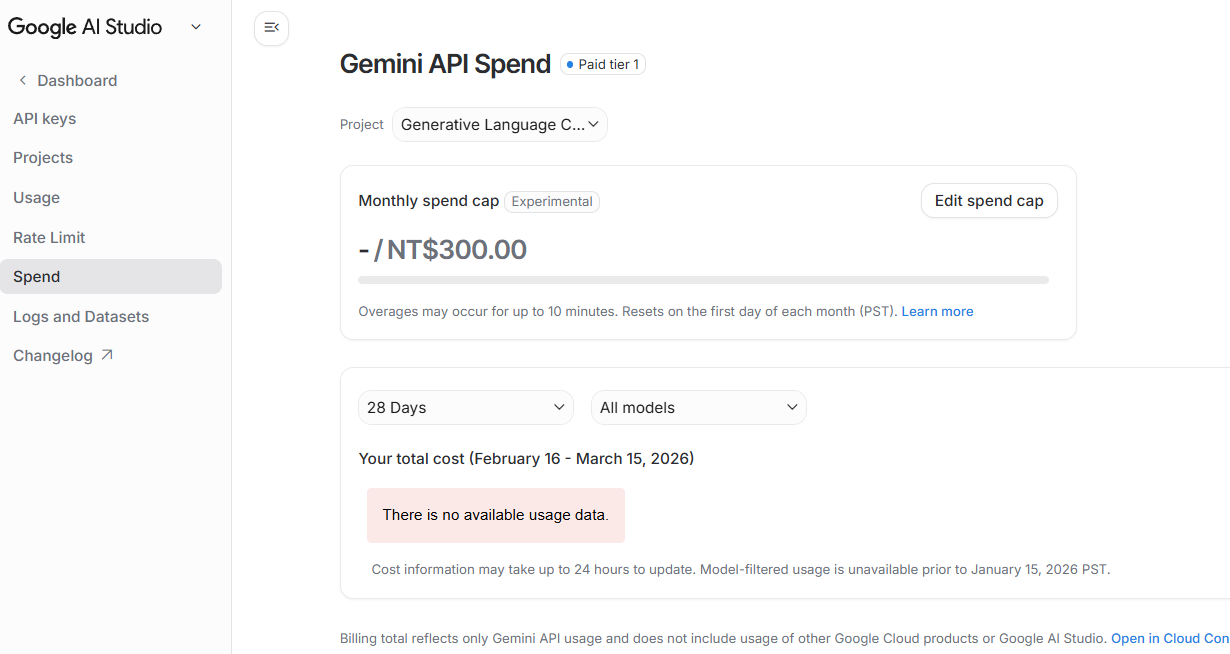
- 在 Spend caps 欄位輸入你每月能接受的最大金額(例如 300)並存檔,這邊依照他的顯示可以看到,他是跟隨 GCP 帳單幣別的設定來計價的,我的是台幣,他就顯示台幣。
重要注意事項:
- 實驗功能:這項功能目前仍處於實驗階段,適用範圍可能會有所變動。
- 帳單延遲:AI Studio 的帳單資料處理時間可能會稍微延遲(最多約 10 分鐘)。如果系統在產生更多費用前尚未處理帳單資料,您仍有可能會超出專案上限。
- 批次模式:使用批次模式完成作業仍可能產生超額費用。
總結
「能控制支出,才敢放心研發。」
Google Gemini API 這次補齊了「快速止血」的短版,讓開發者能從繁瑣的雲端帳單管理中解脫。現在有了預算上限這層保險,你可以更專注於模型邏輯的優化,而不用在每次執行程式時都提心吊膽地盯著刷卡簡訊。