

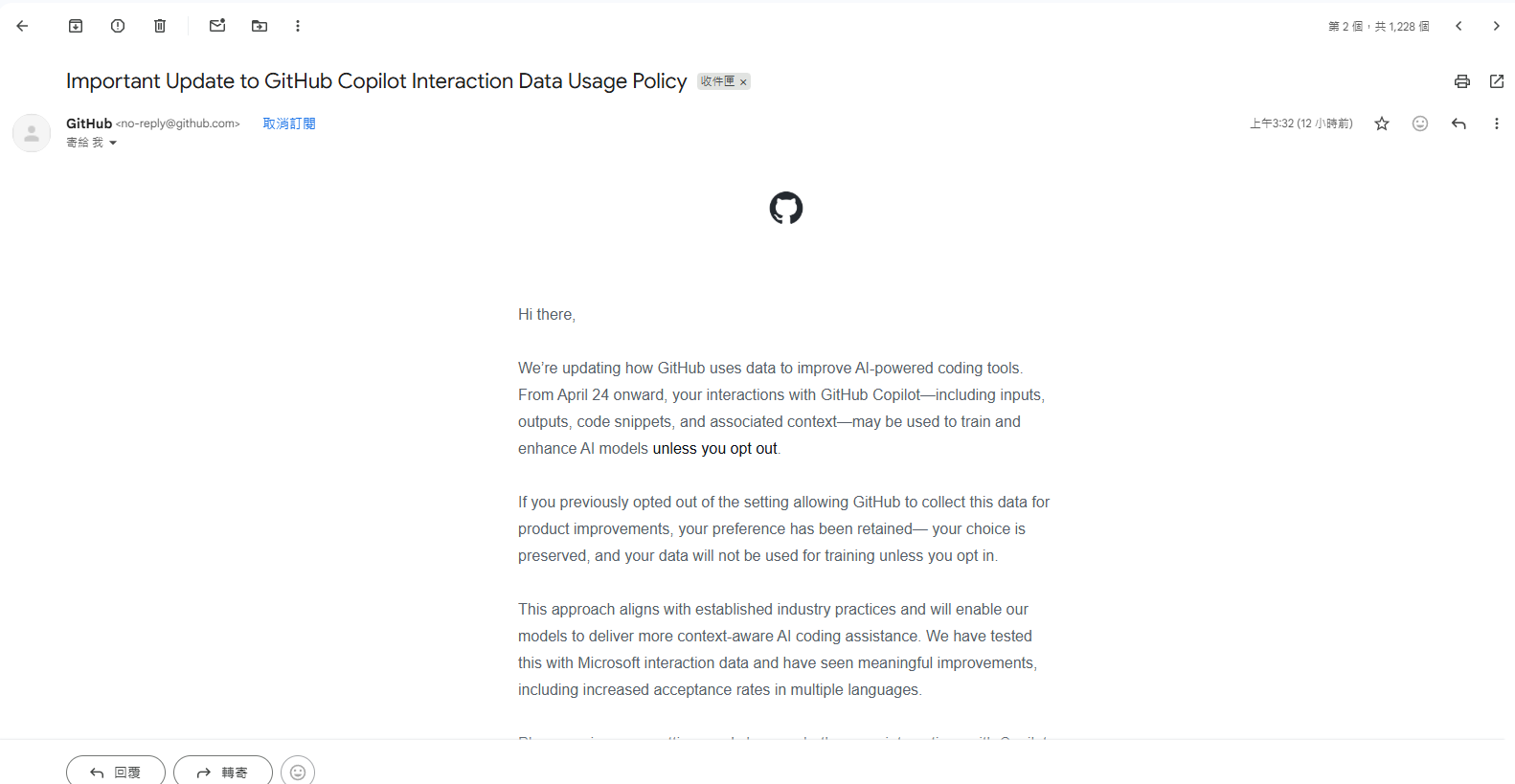
近期許多 GitHub 用戶應該都有收到一封標題為「Important Update to GitHub Copilot Interaction Data Usage Policy」的官方電子郵件。這封信件帶來了一個與開發者隱私息息相關的重大更新,提醒大家如果有需要,記得要去更改帳號設定!
政策更新重點:預設開啟資料共享
根據 GitHub 的最新政策與電子郵件內容,從 2026 年 4 月 24 日 起,GitHub Copilot 將會更改其處理使用者資料的方式:
GitHub 將預設使用你的 GitHub Copilot 互動資料(Interaction Data)來訓練及增強其 AI 模型。
這些可能被用來訓練模型的資料包含:
- 輸入與輸出內容 (Inputs & Outputs):你提供的提示詞以及 Copilot 生成的回應。
- 程式碼片段 (Code snippets):你接受或是修改後的程式碼建議。
- 相關上下文 (Associated context):在你游標周圍的程式碼、註解、文件、檔案名稱、儲存庫結構等。
- 互動行為 (Navigation patterns & feedback):例如對建議按讚或倒讚。
這些變更主要影響使用的是 Copilot Free、Copilot Pro 及 Copilot Pro+ 等個人方案的用戶。 (企業版 Copilot Business / Enterprise 以及教育版使用者則不受此更新影響,其資料本身就不會被用於模型訓練)。
為什麼 GitHub 要這樣做?
GitHub 官方表示,這個做法符合目前的業界慣例,目的是為了解開發者的工作流程,提供更精準、更具備上下文意識的 AI 程式碼輔助。他們在微軟內部的測試中,已經證實使用這些互動資料進行訓練,能帶來顯著的模型改善及多種語言接受率的提升。
想了解更多詳細資訊,可以前往官方部落格閱讀相關公告:
如何保護隱私?關閉資料共享設定教學
如果你不希望自己的程式碼、提示詞及開發過程被當作 AI 模型訓練的養分,請務必在 4 月 24 日 政策生效前,到你的 GitHub 帳號中手動關閉這項設定。
除了電子郵件通知外,當你近期登入 GitHub 頁面時,畫面上方應該也會出現相關的提示公告:
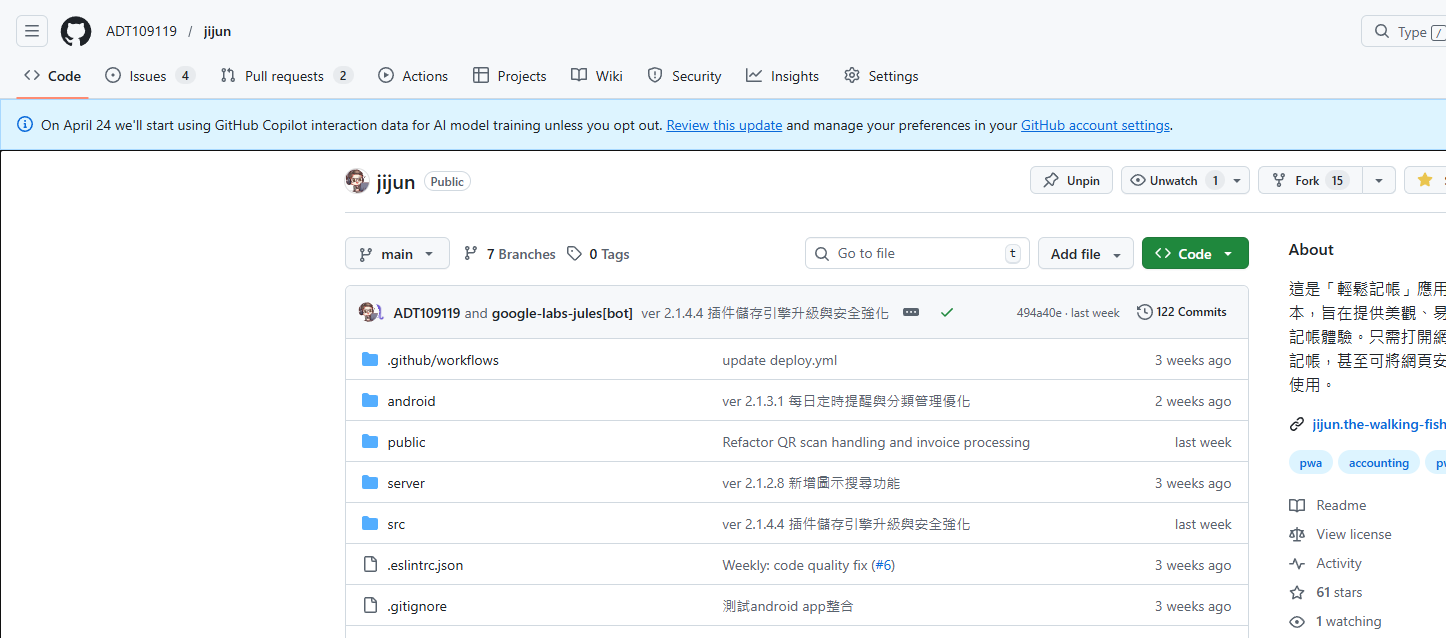
註:如果你先前就已經選擇退出 (opted out) 讓 GitHub 蒐集資料用於產品改善,官方表示這個偏好設定會被保留。但還是建議親自去檢查一下以防萬一。
請跟著以下簡單的步驟進行設定:
步驟一:進入 Copilot 設定頁面
你可以透過以下兩種方式之一進入設定:
-
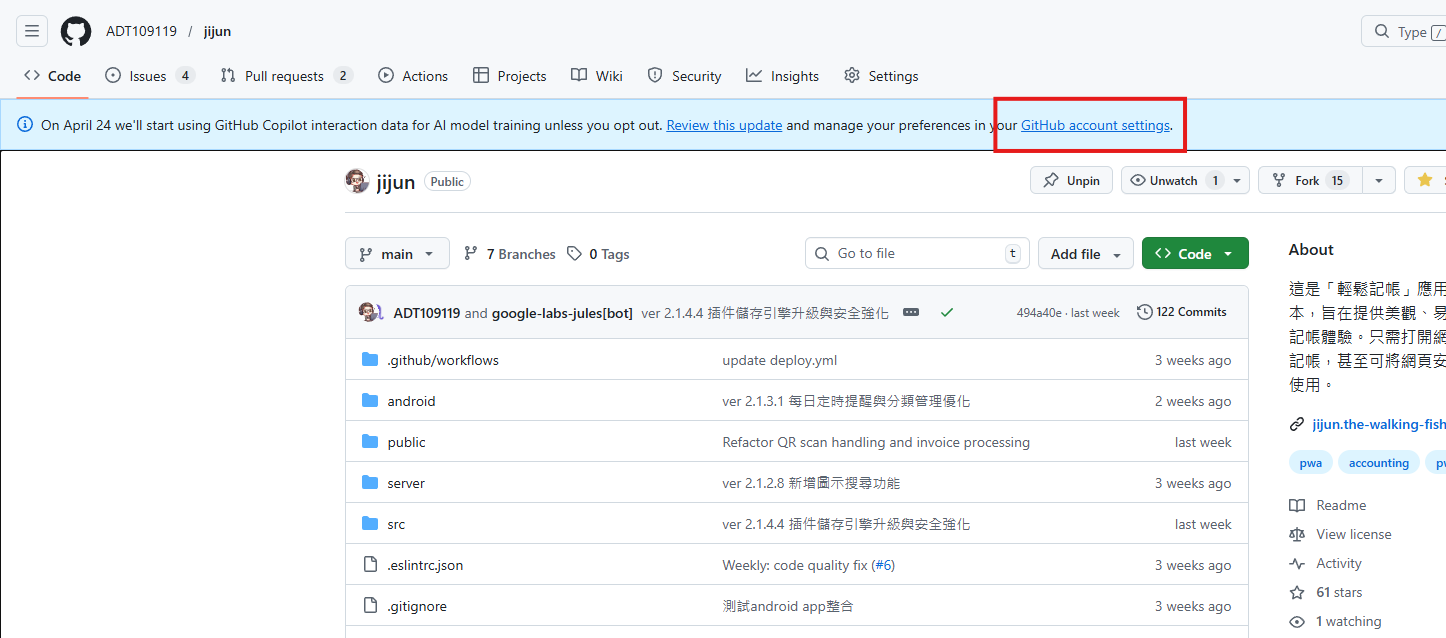
方法 A:如果你有看到網頁上方的提示橫幅,可直接點擊當中的 「GitHub account settings」 連結。
-
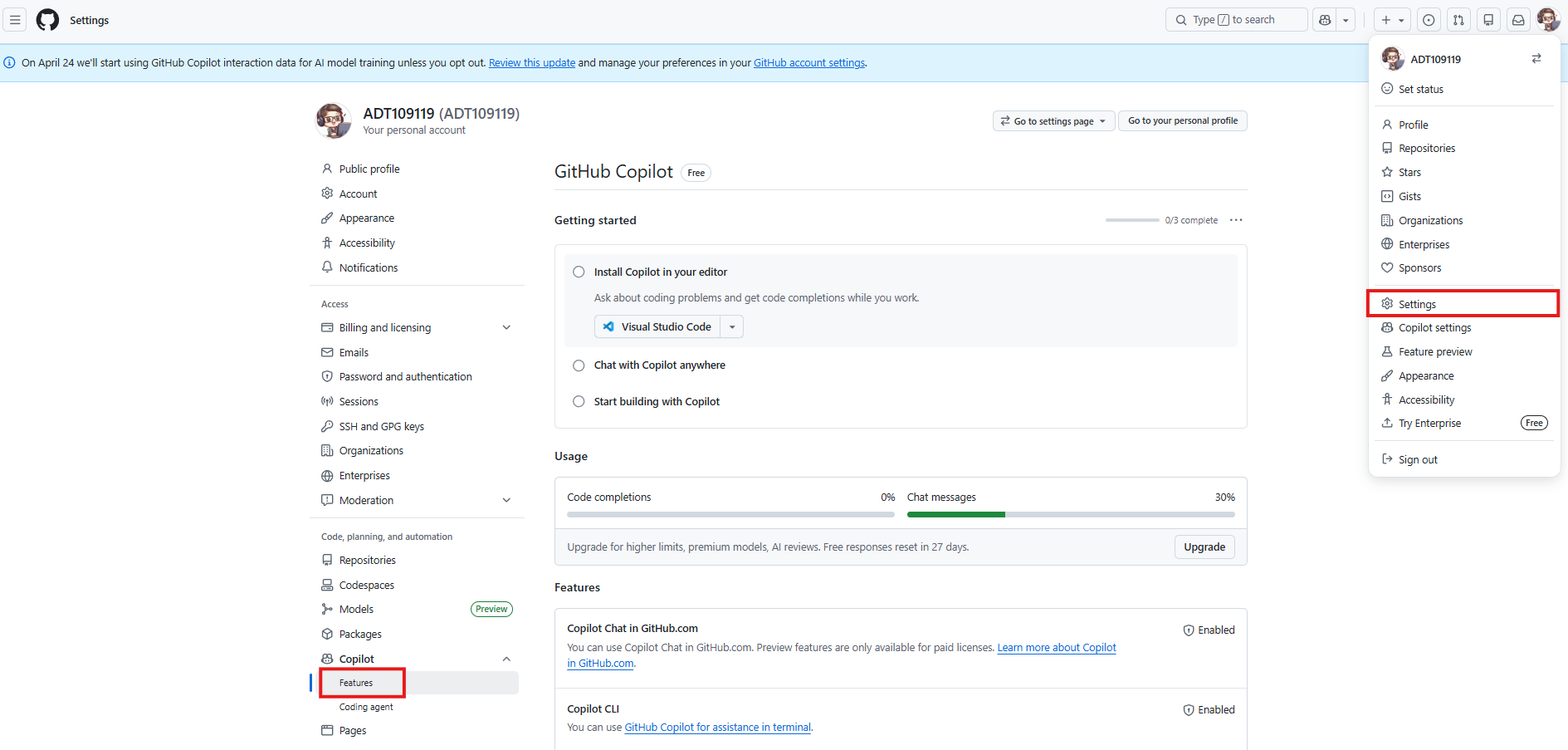
方法 B:點選右上角個人頭像進入 Settings,接著在左側選單找到 Copilot 分類,並點擊 Features。
步驟二:關閉允許模型訓練選項
- 進入頁面後,向下滾動直到看見 Privacy (隱私) 區塊。
- 找到名為 「Allow GitHub to use my data for AI model training」 的選項。
- 將右側的下拉選單從 Enabled 變更為 Disabled。
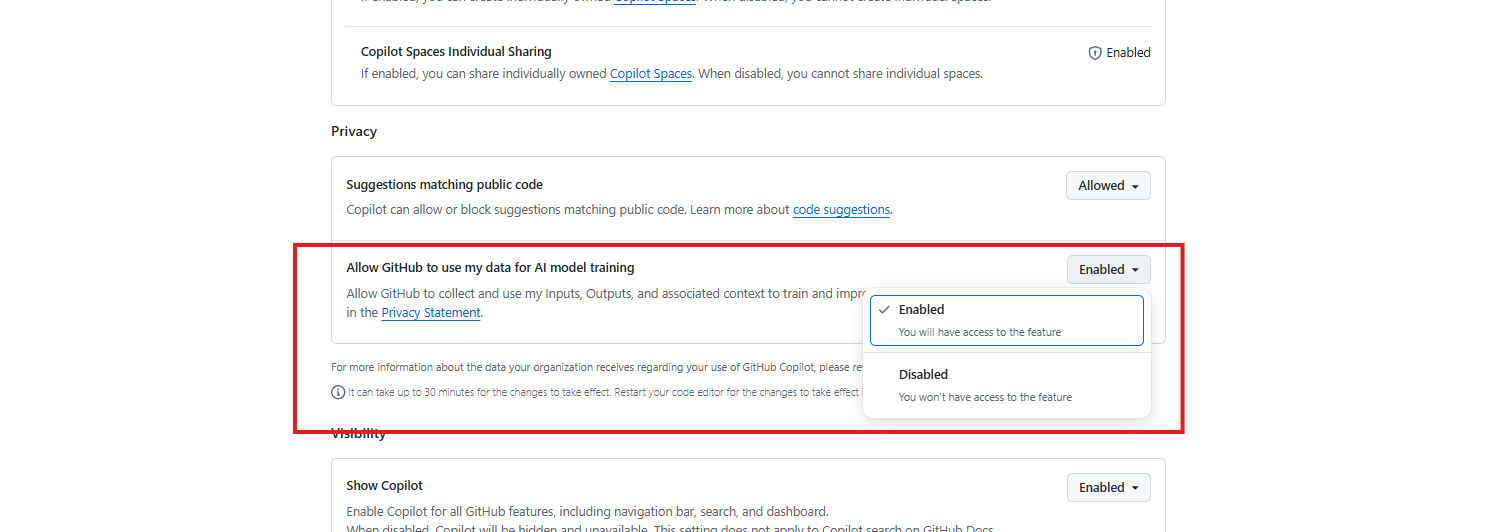
完成上述步驟後,你的互動資料就不會被 GitHub 拿去訓練未來的 AI 模型了。
總結
AI 輔助開發工具雖然方便,但涉及到個人或公司的程式碼隱私時,我們還是需要保持一份謹慎。趁著這個機會,趕快檢查一下自己的 GitHub Copilot 設定,確保你的資料只在你預期的範圍內被使用吧!