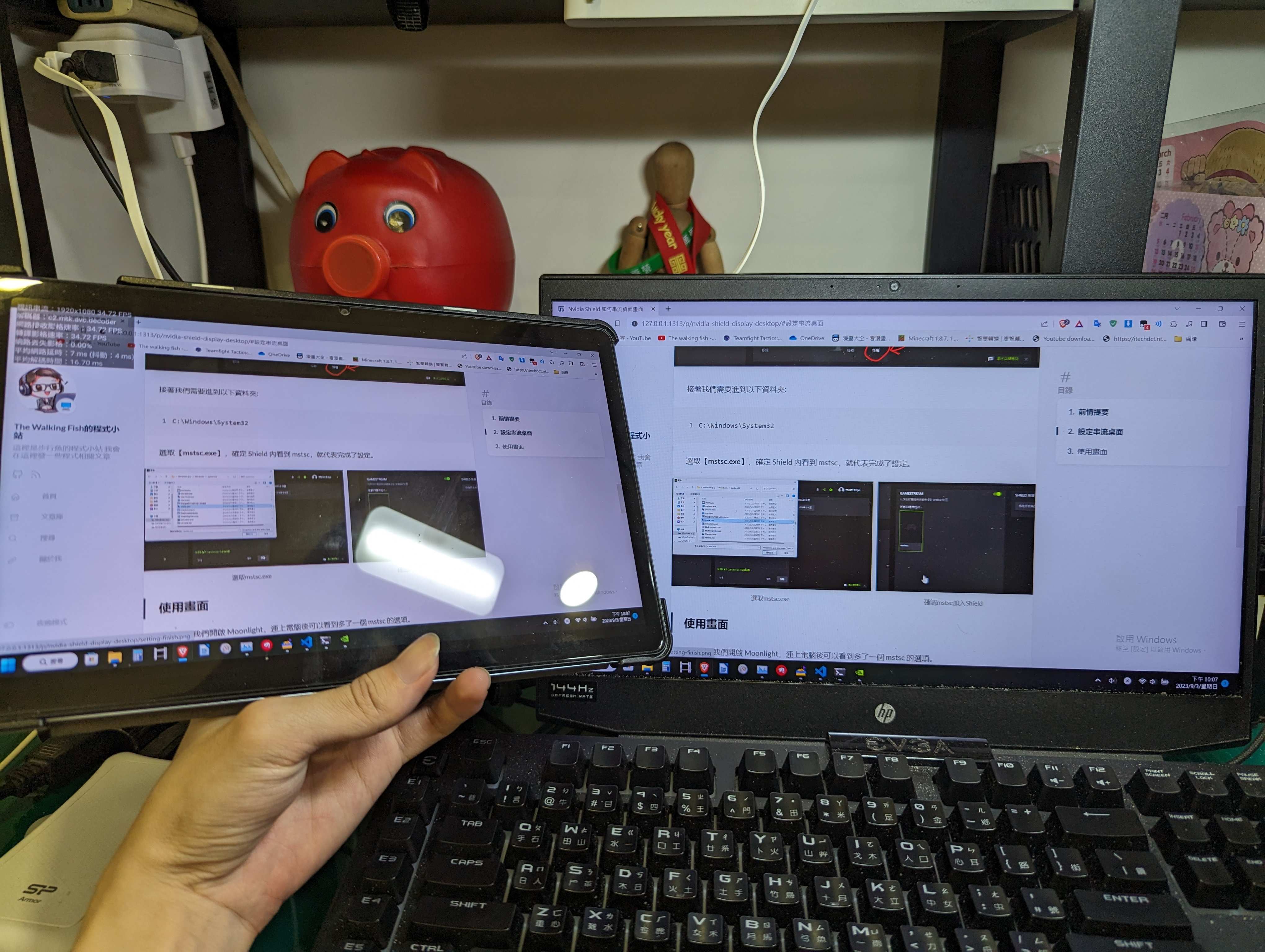

對使用N卡的人來說,Nvidia Gamestream 搭配 Moonlight 算是一般來說最簡單的遠端玩遊戲方法。但 Gamestream 有一個小缺點,就是預設無法直接串流電腦的畫面,只能串流遊戲。所以今天就來跟大家簡單的介紹一下,如何讓 Nvidia Gamestream 可以直接顯示電腦螢幕畫面。
前情提要
本篇分享是建立在已經安裝好 GeForce® Experience,並且開啟後發現只能開遊戲,不能串流電腦桌面的前提下。
如尚未下載 GeForce® Experience,請先到 GeForce® Experience 下載頁面下載並安裝 GeForce® Experience。
GeForce® Experience 下載頁面:
https://www.nvidia.com/zh-tw/geforce/geforce-experience/
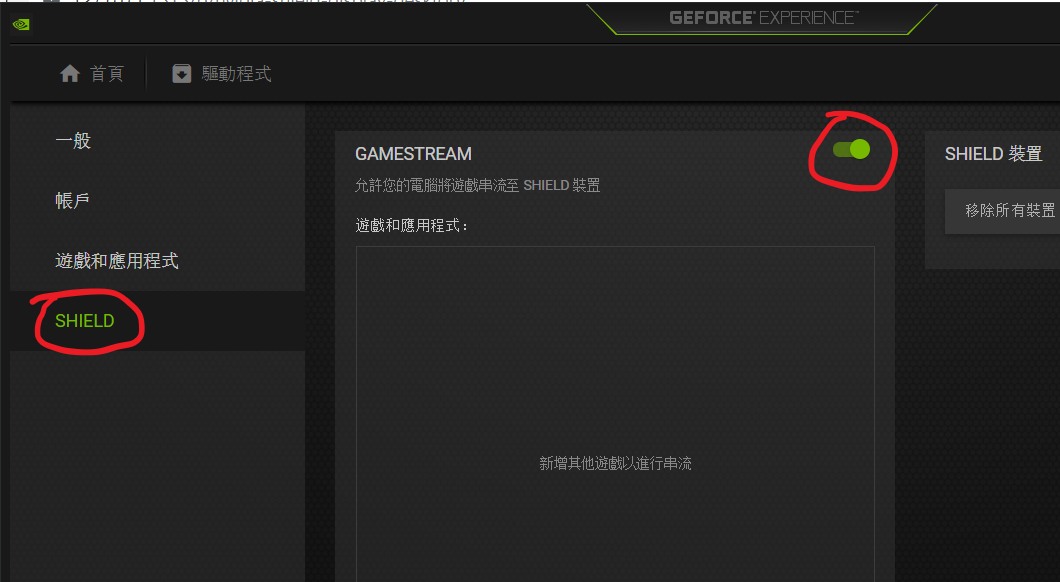
下載完後登入,再進到設定裡將 SHIELD 頁面裡的 GAMESTREAM 打開。
設定串流桌面
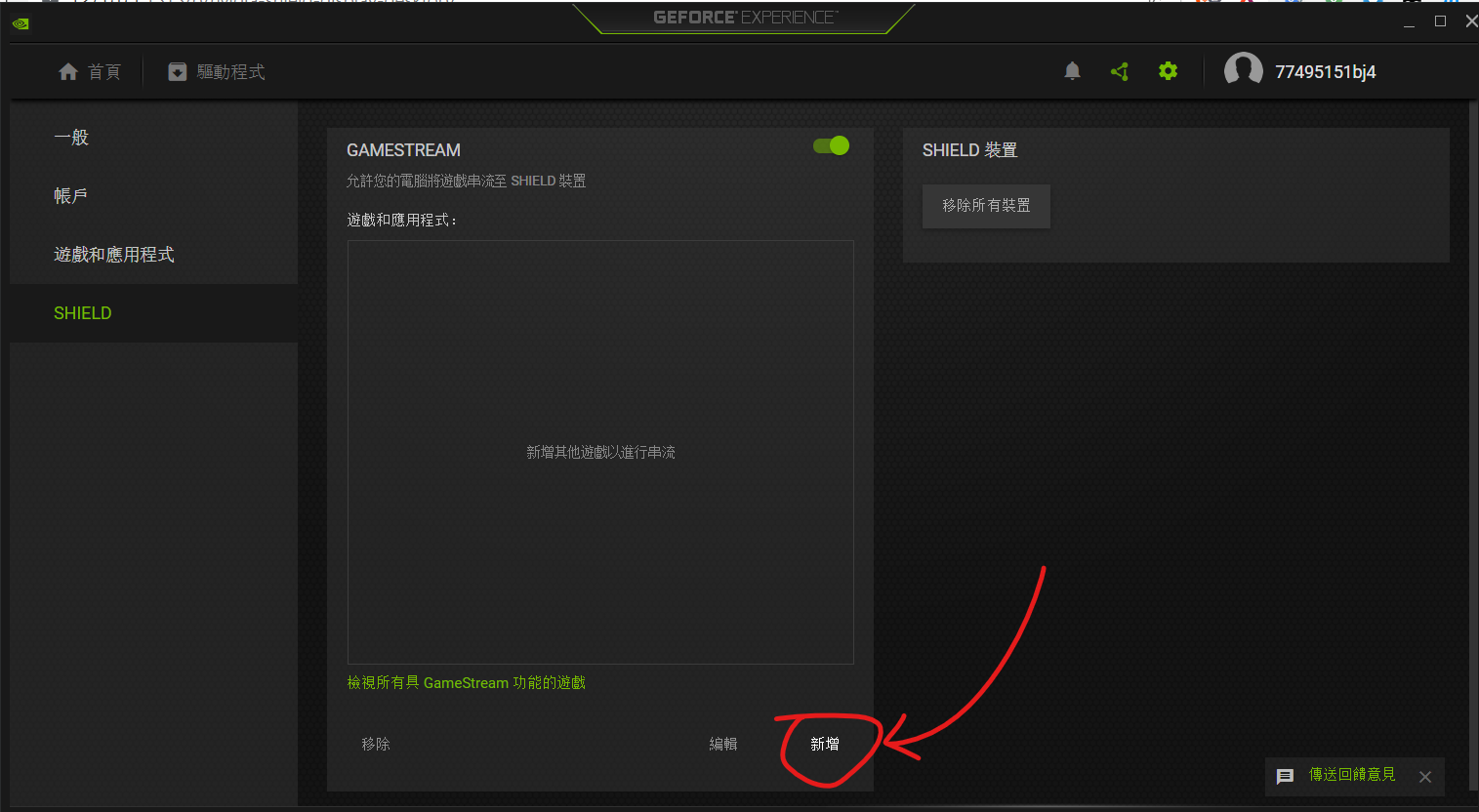
要設定讓 Gamestream 可以串流桌面,我們需要先進到 Shield 的設定頁面,然後點選下方的新增。
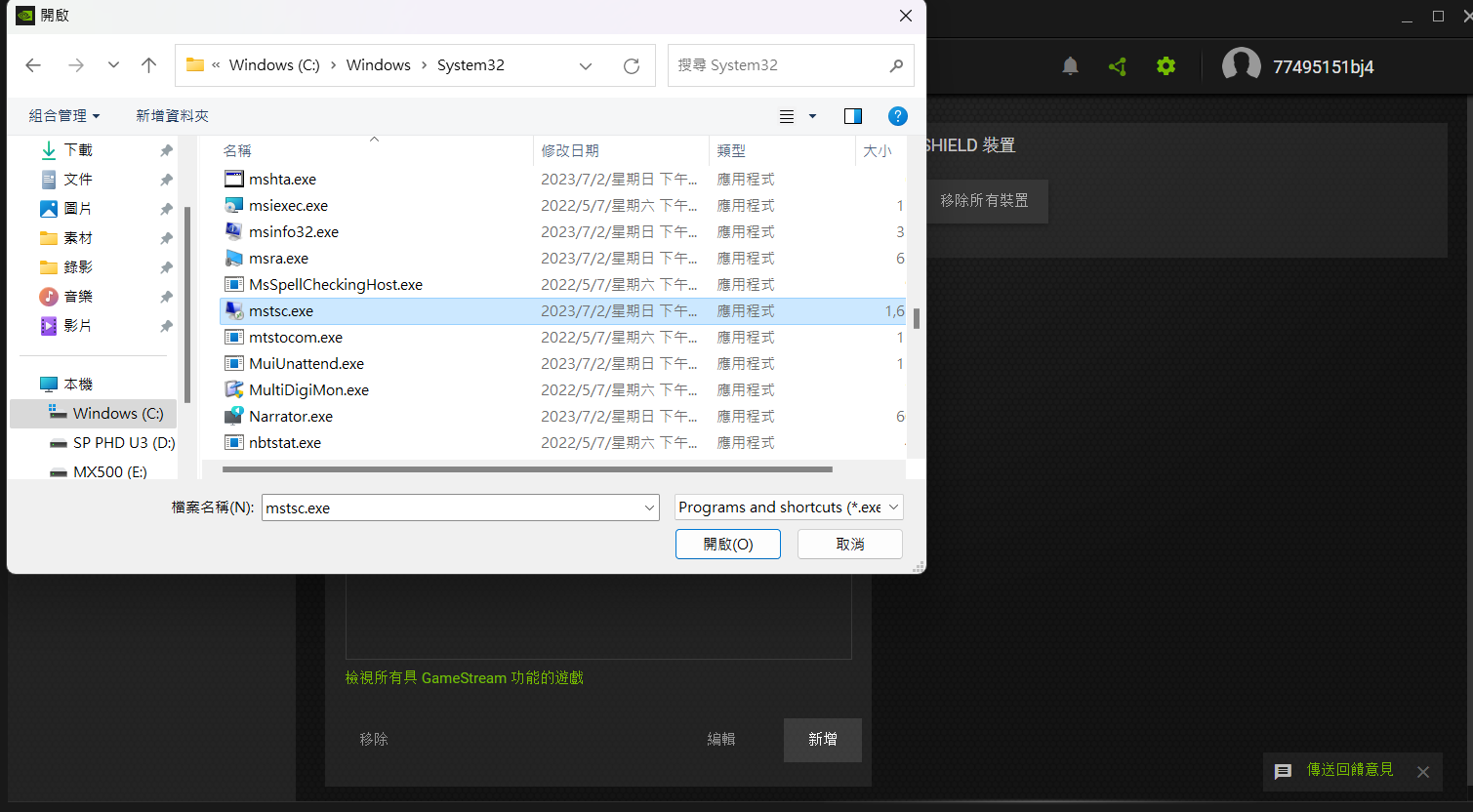
接著我們需要進到以下資料夾:
|
|
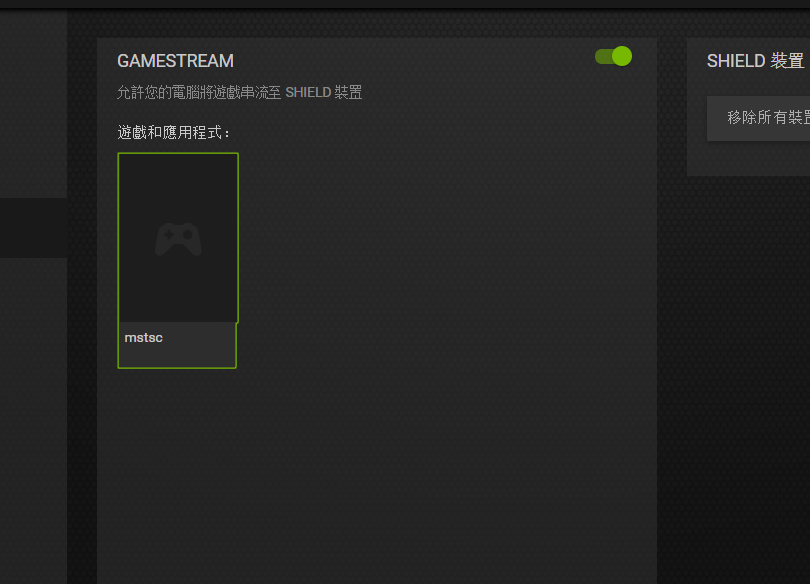
選取【mstsc.exe】,確定 GAMESTREAM 內看到 mstsc,就代表完成了設定。
使用畫面
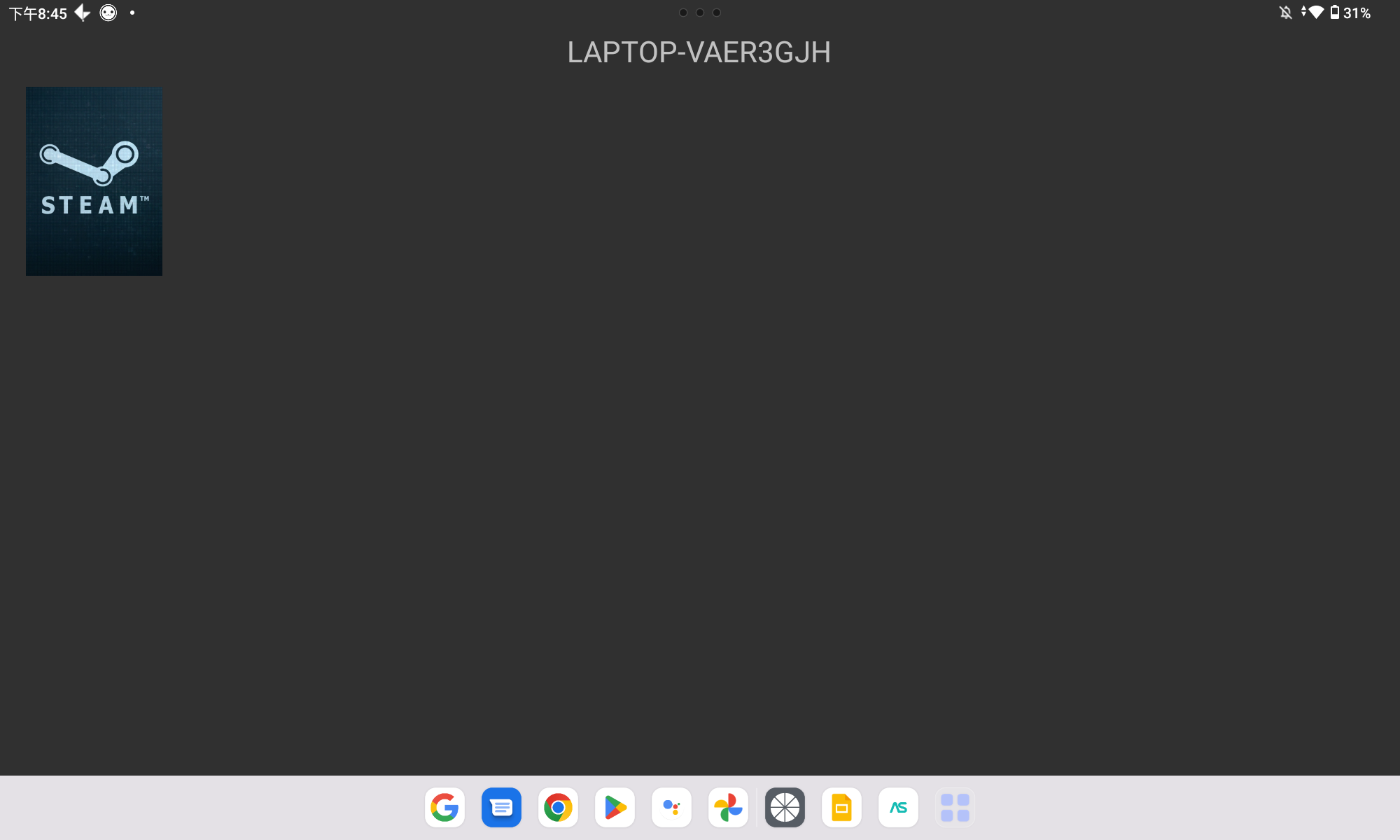
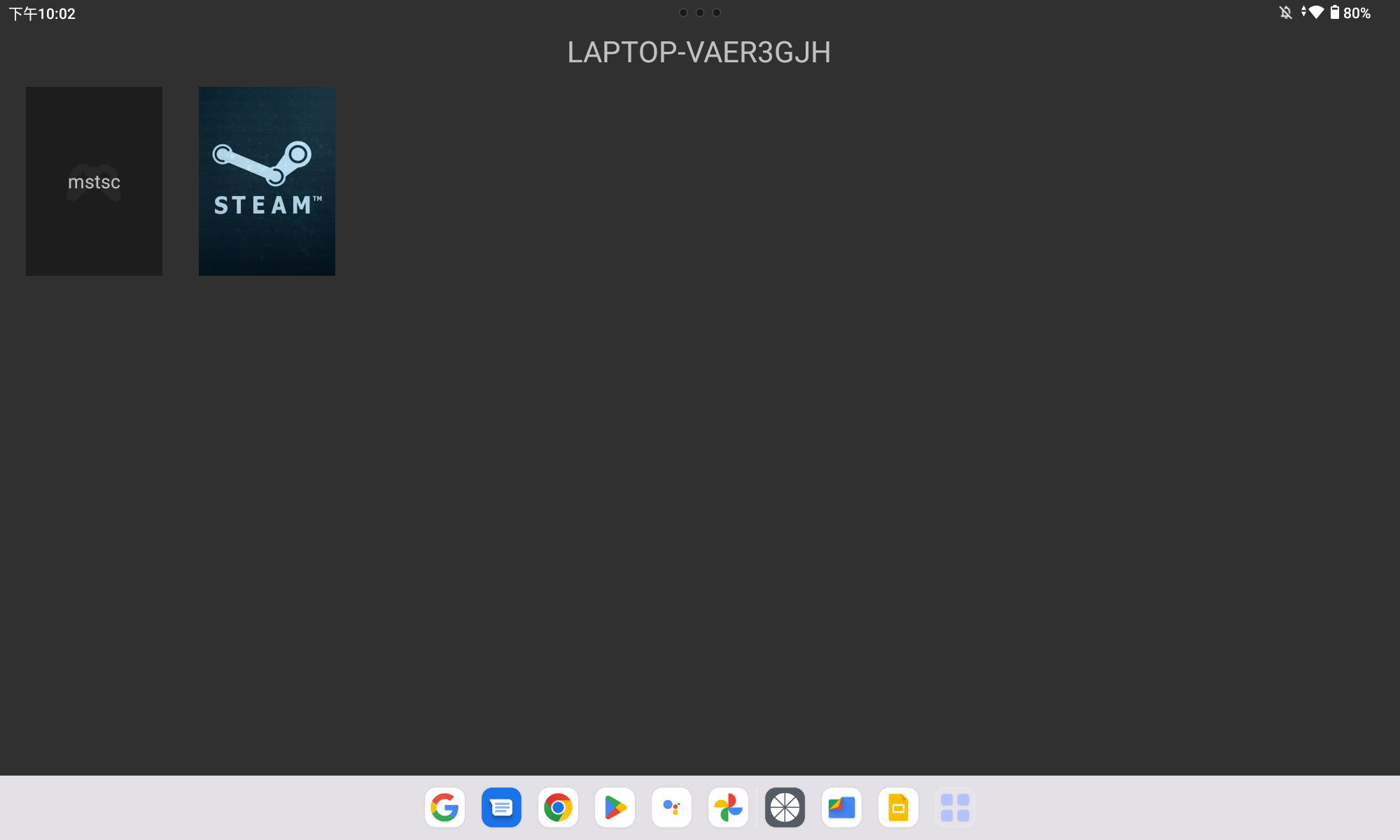
設定完後我們開啟 Moonlight,連上電腦後可以看到多了一個 mstsc 的選項。
點下去後,就可以看到 Moonlight 直接顯示電腦的畫面了!!!