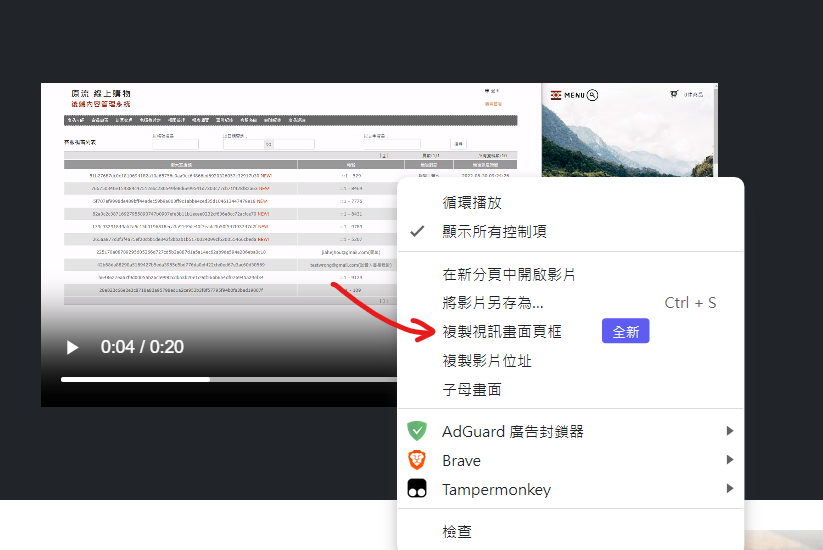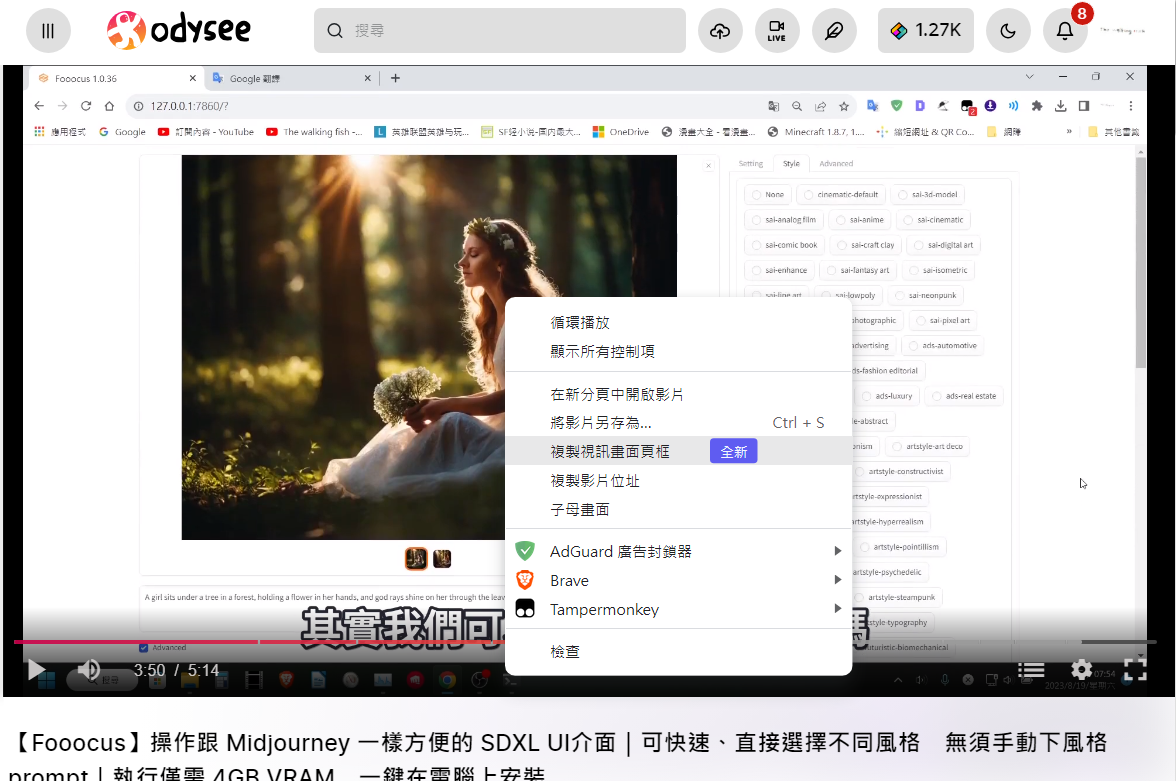
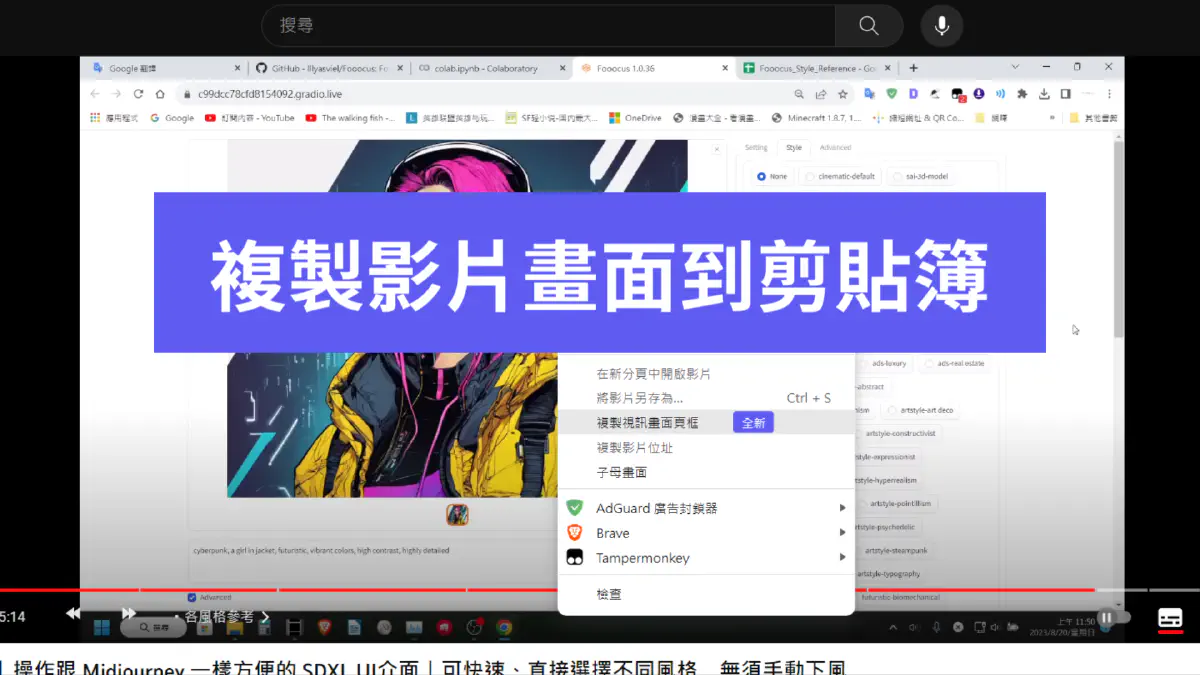
Chrome 在更新到 116 版本後,新增了一個可以複製影片畫面的功能。讓我們在需要分享影片畫面時,不再需要使用電腦的螢幕截圖工具,可以直接複製影片畫面到剪貼簿,並且畫面解析度,跟影片解析度相同。
目前該功能在 Chromium 內核的其他瀏覽器,如 Edge、Brabe 上也都可以使用。只要影片播放器沒有鎖右鍵選單,基本上就都可以使用。
使用方法介紹
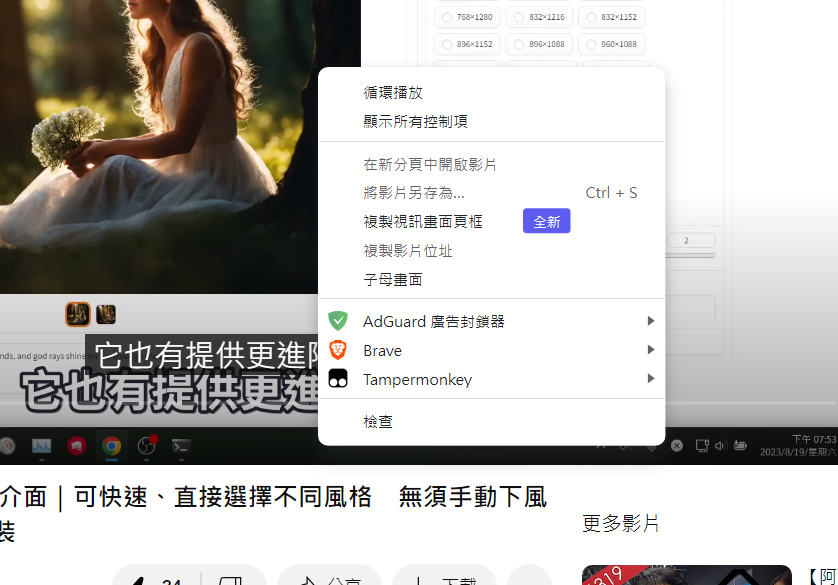
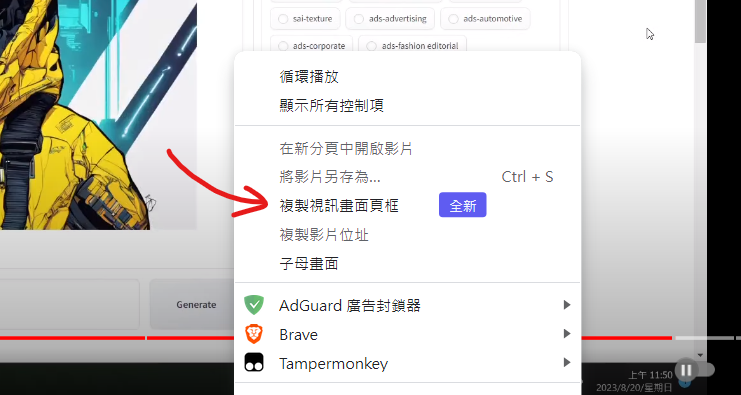
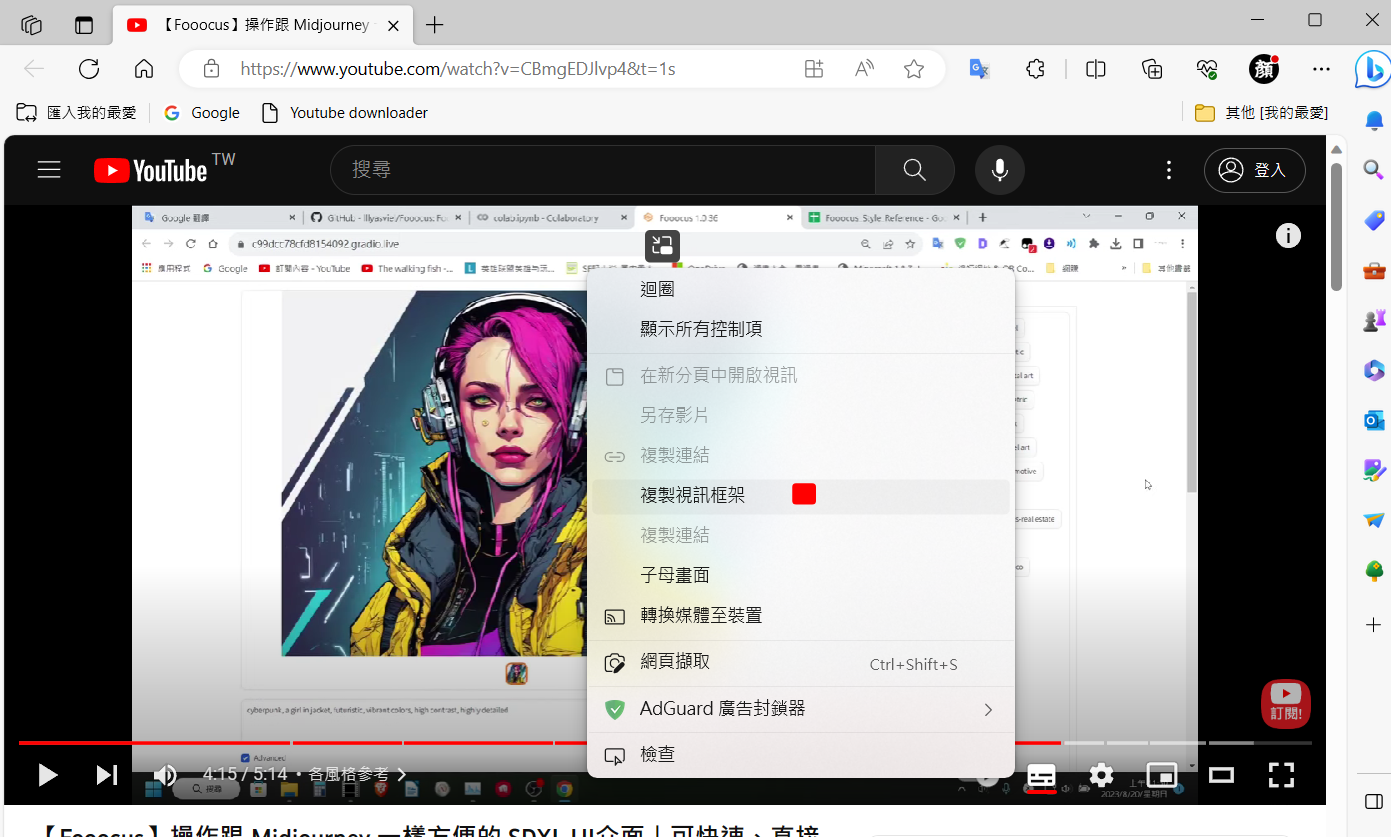
只要確定 Chrome 的版本在 116 以上,我們對影片點右鍵,在右鍵選單內就能看到【複製視訊畫面頁框】的選項(如果在像是 YouTube 這種有自訂右鍵選單的播放器,要多點一下右鍵)。
點下去後就可以將該幀複製到剪貼簿。
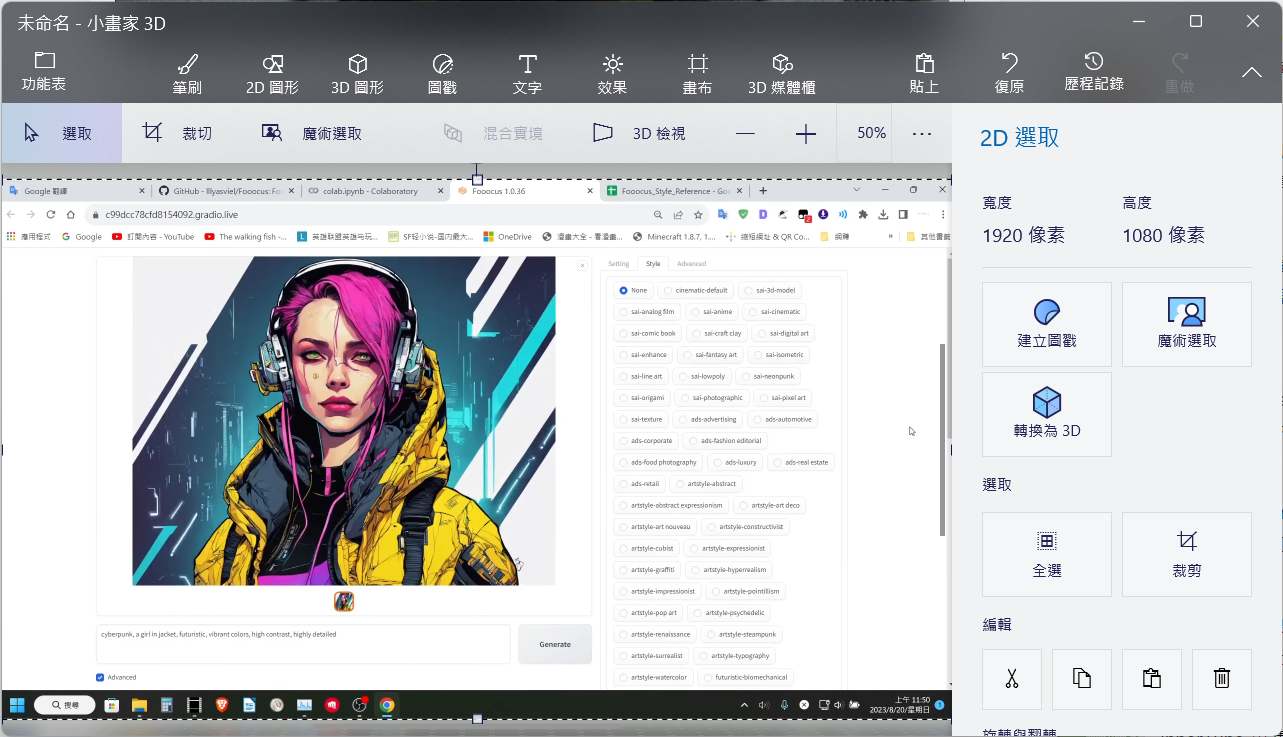
複製完後我們可以將該張圖貼到小畫家看看他的大小,可以看到他跟影片的解析度相同。
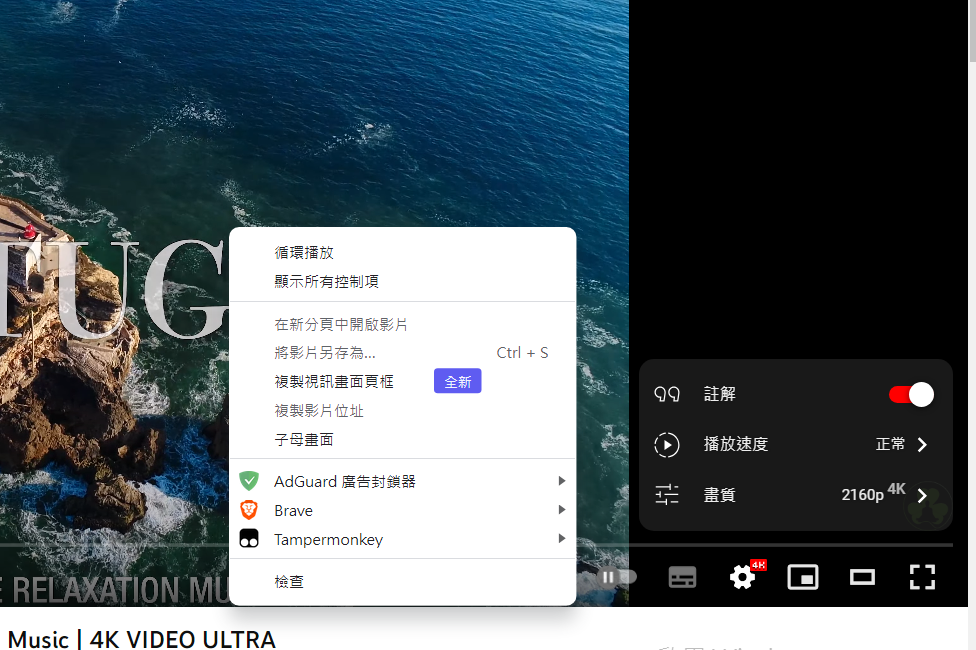
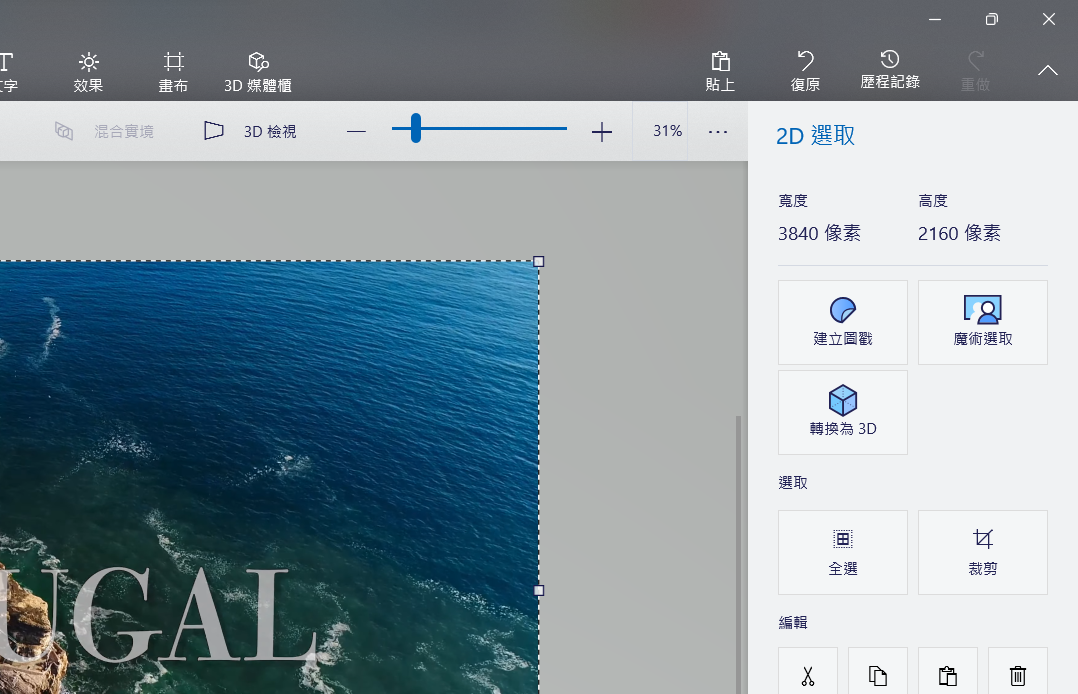
如果影片的解析度調到更高,也依舊可以複製到與影片解析度相同的圖片,這邊就找一部 4K 的影片做測試。可以看到將影片解析度調到 4K 後,複製出來的圖片,解析度也一樣是 4K。
Chromium 內核其他瀏覽器也可以使用
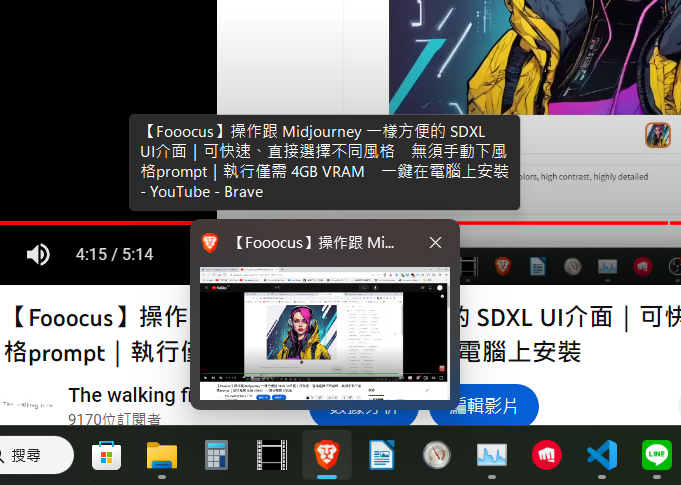
如開頭提到,目前該功能 Chromium 內核的其他瀏覽器也可以使用,像是 Edge、Brave 都可以,目前我就是使用 Brave 瀏覽器來做測試。
經測試 Edge 也可以使用此功能
YouTube 之外的影片播放器也可以使用
【複製視訊畫面頁框】的功能不限於 YouTube,只要影片播放器沒有鎖右鍵選單,基本上都可以複製畫面。