
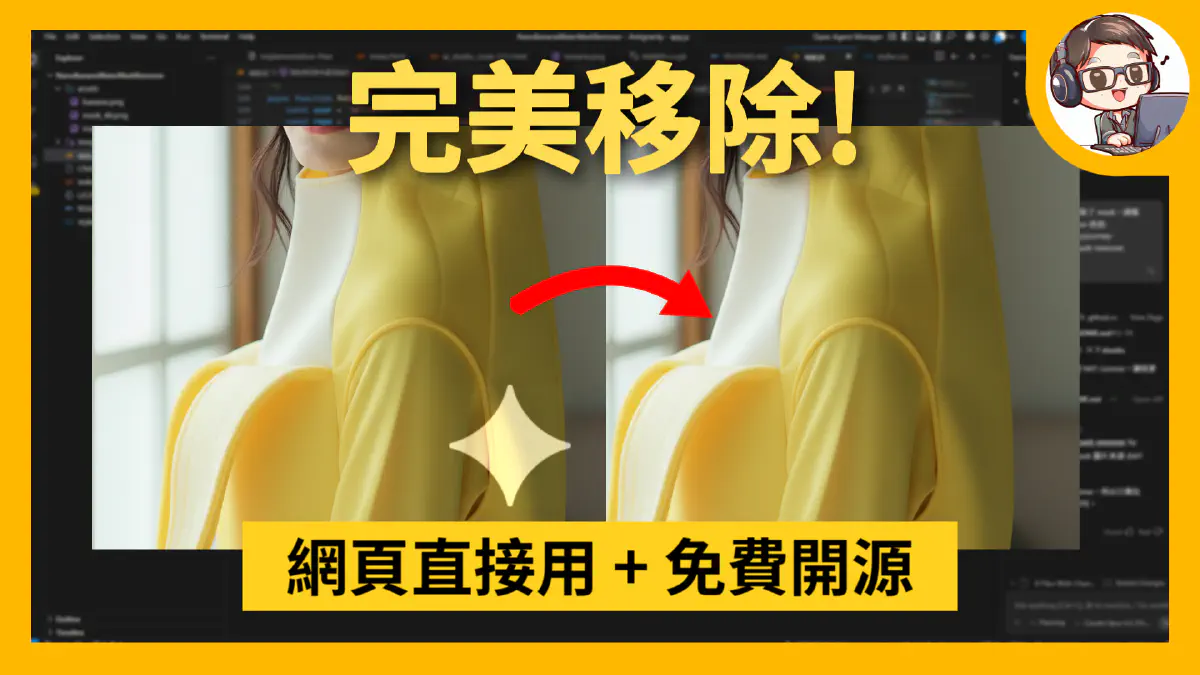
最近在網路上看到許多關於 Google Gemini Nano Banana 的文章與圖片,這個模型生成的圖片品質相當不錯。然而,每一張生成的圖片右下角都會帶有一個半透明的浮水印。
通常我們想移除浮水印,第一時間都會想到使用各類 AI 的浮水印移除工具。但我最近在 FB 社團看到了「凱文大叔教你寫程式」分享的一個更有趣、效果更好的實作方法,稱為 Reverse Alpha Blending(反向 Alpha 混合)。
我實測後發現,這個方法對於這種半透明浮水印的還原度極高,甚至比 AI 推理還準確。今天就來分享這個技術原理,以及我利用 Google Antigravity 快速製作出來的免費線上工具。
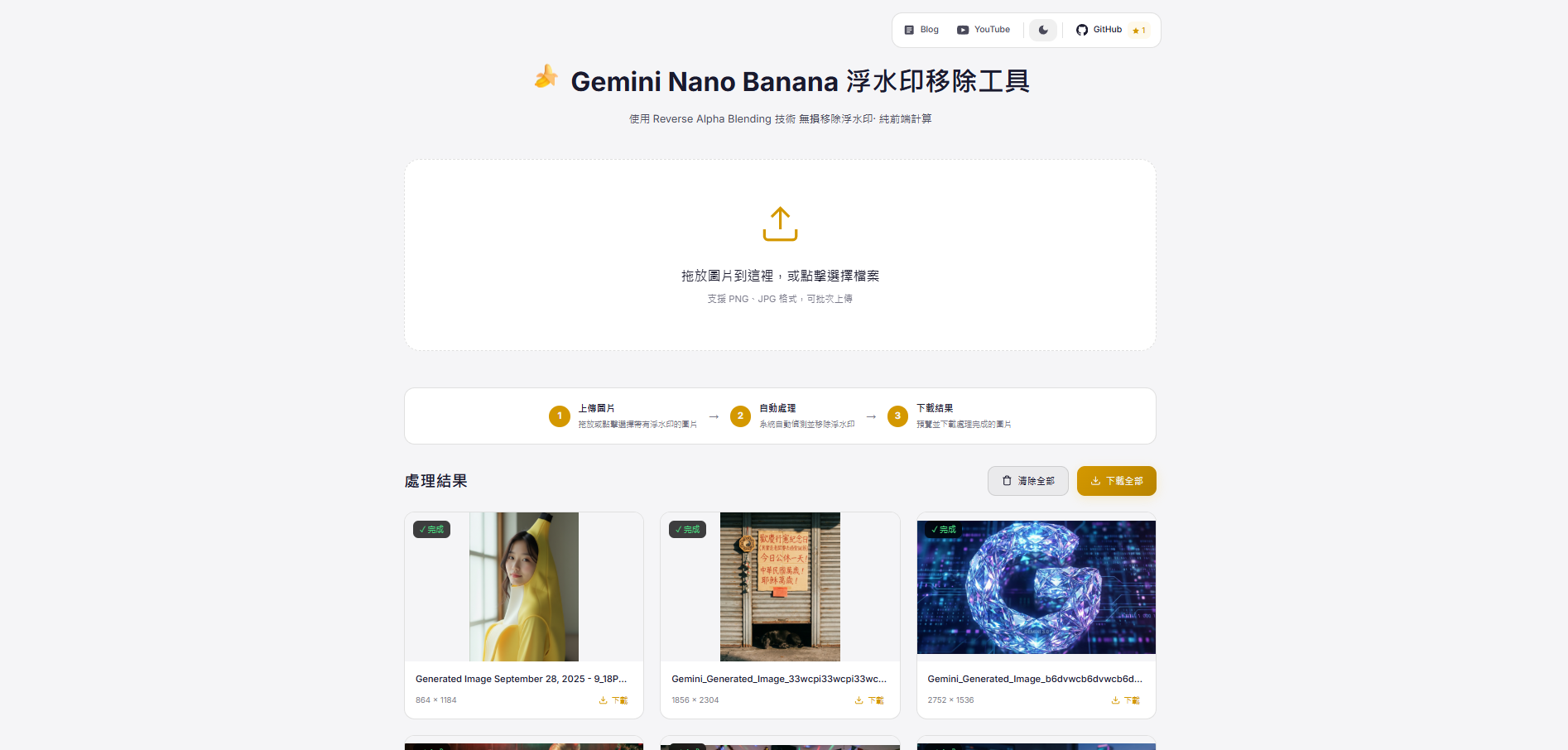
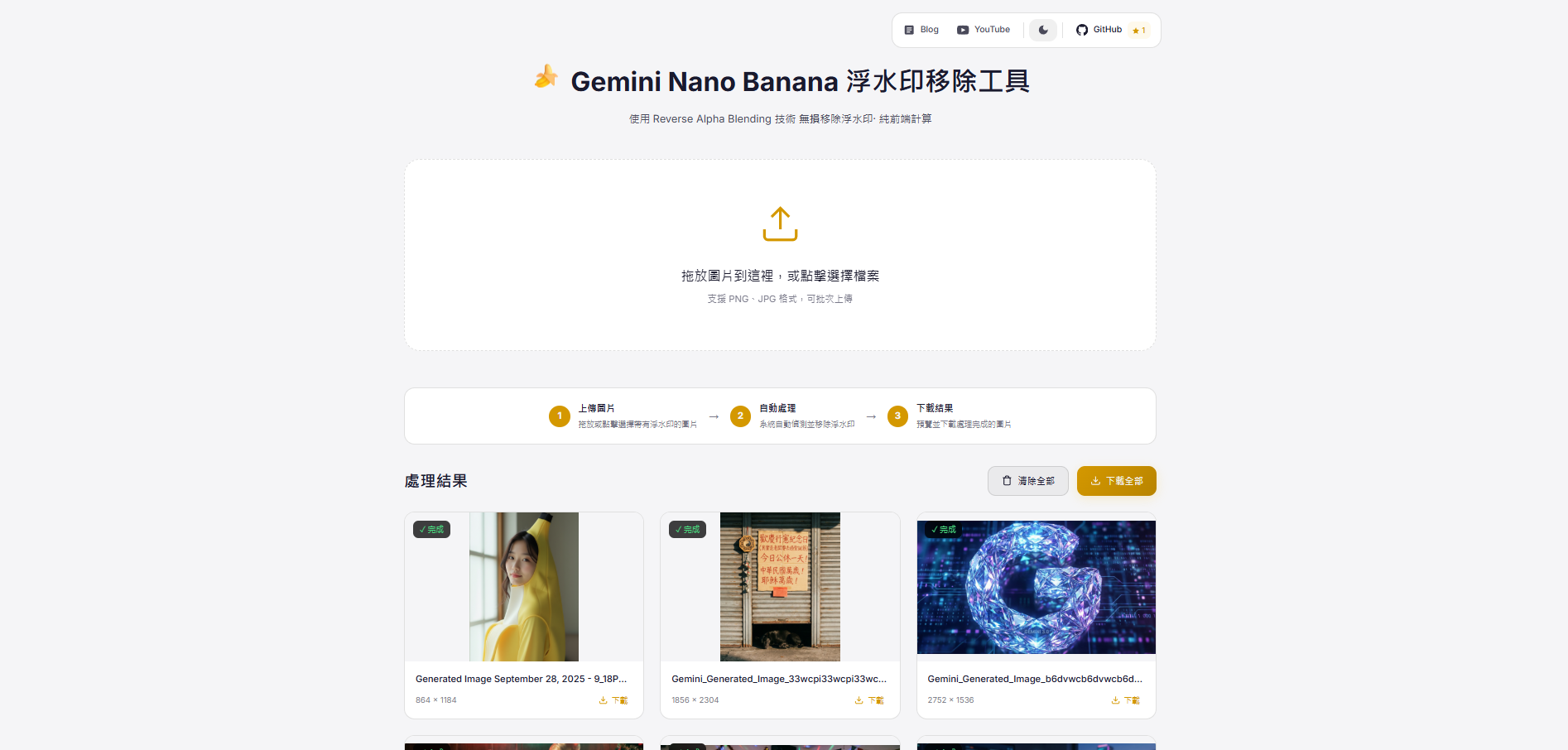
工具介紹與使用教學
在最開始,我們先來跟大家介紹一下這次我所製作的這個工具。這個工具我已經開源並部署在 GitHub Pages 上,大家可以直接使用。
功能特色
- 隱私安全:所有運算都在你的瀏覽器內完成,圖片不會上傳到任何伺服器。
- 完美還原:非 AI 猜測,而是數學逆運算,保留原始細節。
- 批次處理:支援一次拖拉多張圖片進行處理。
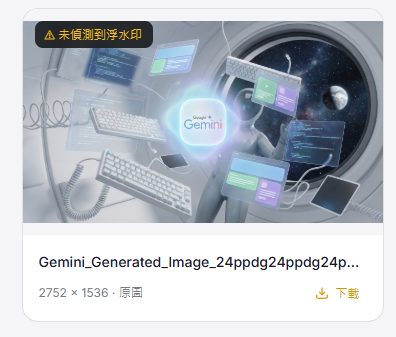
- 自動偵測:會自動判斷圖片是否含有該特定浮水印。
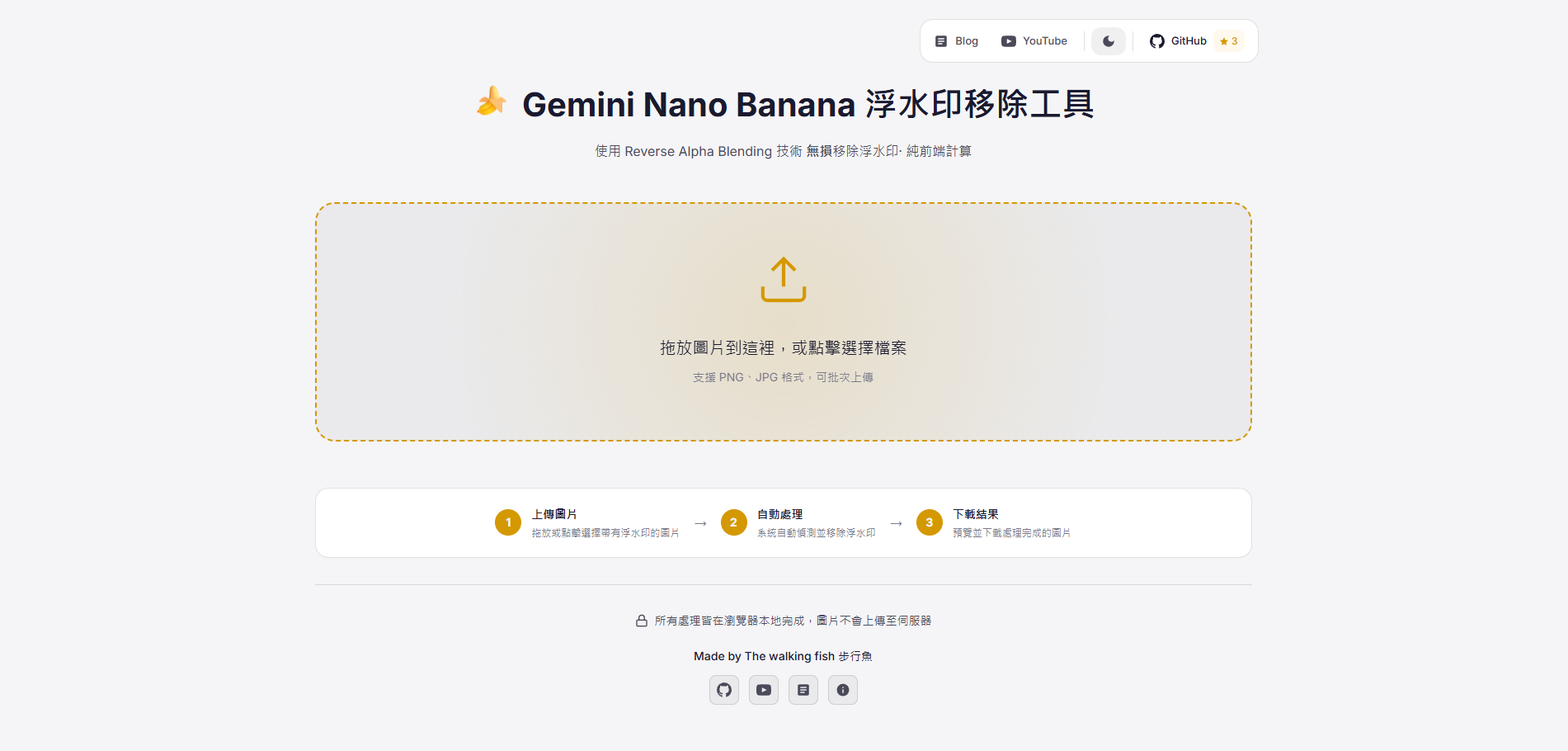

使用步驟
- 打開 Gemini Watermark Remover 網頁。
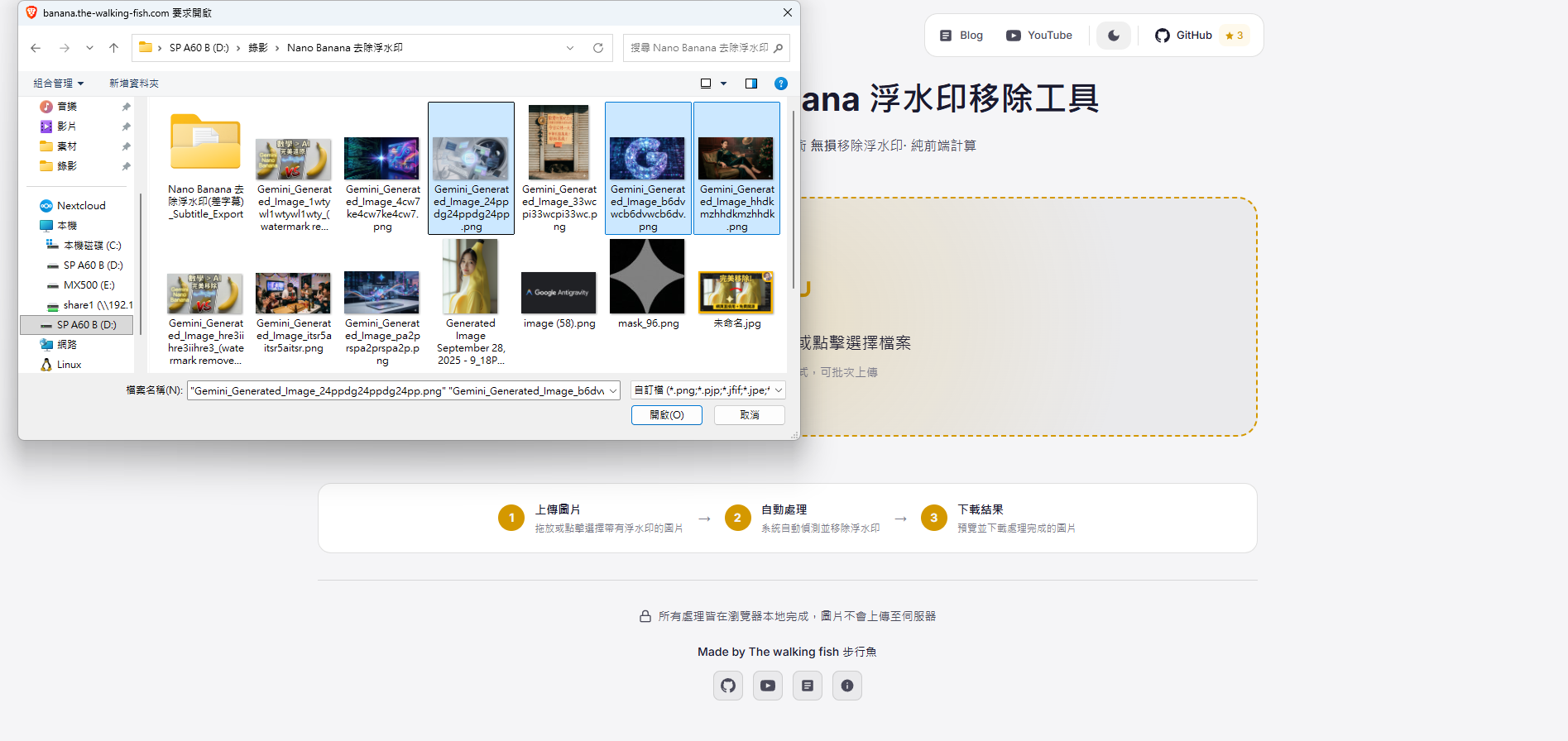
- 選擇 Gemini Nano Banana 生成的圖片,或拖曳到網頁中間的框框。
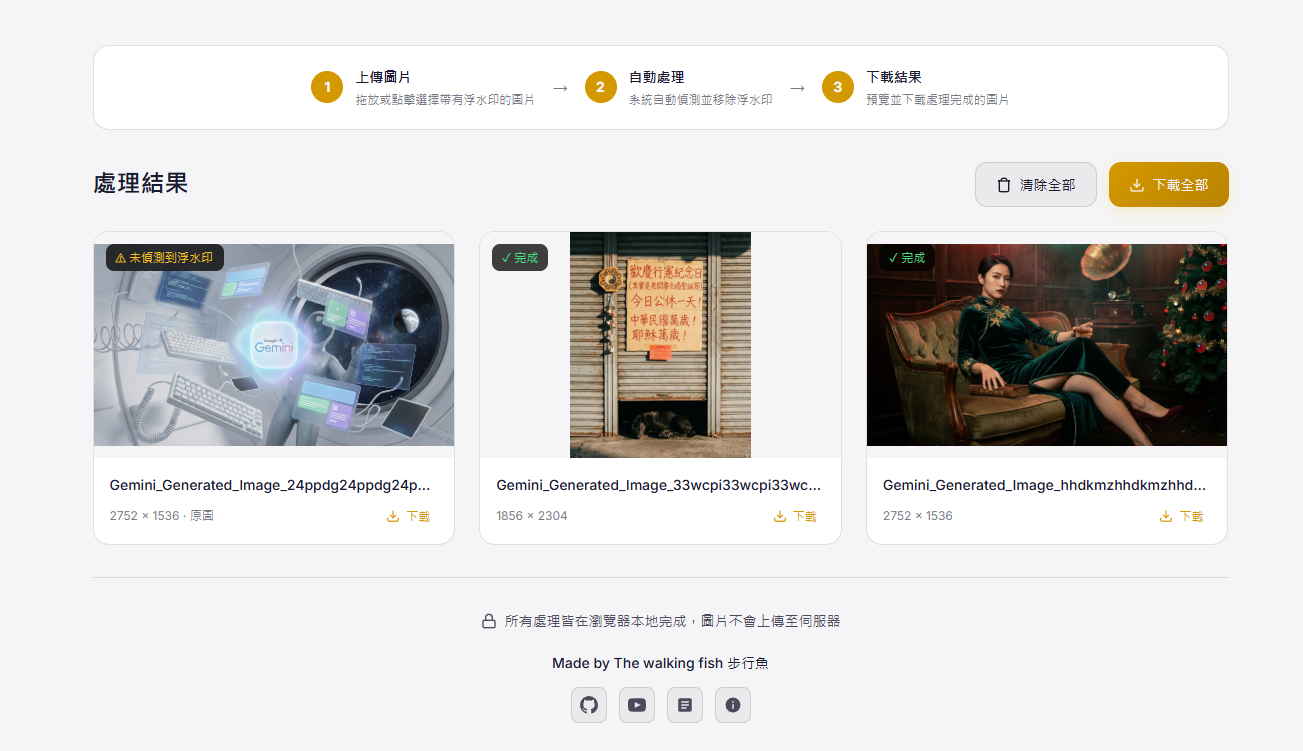
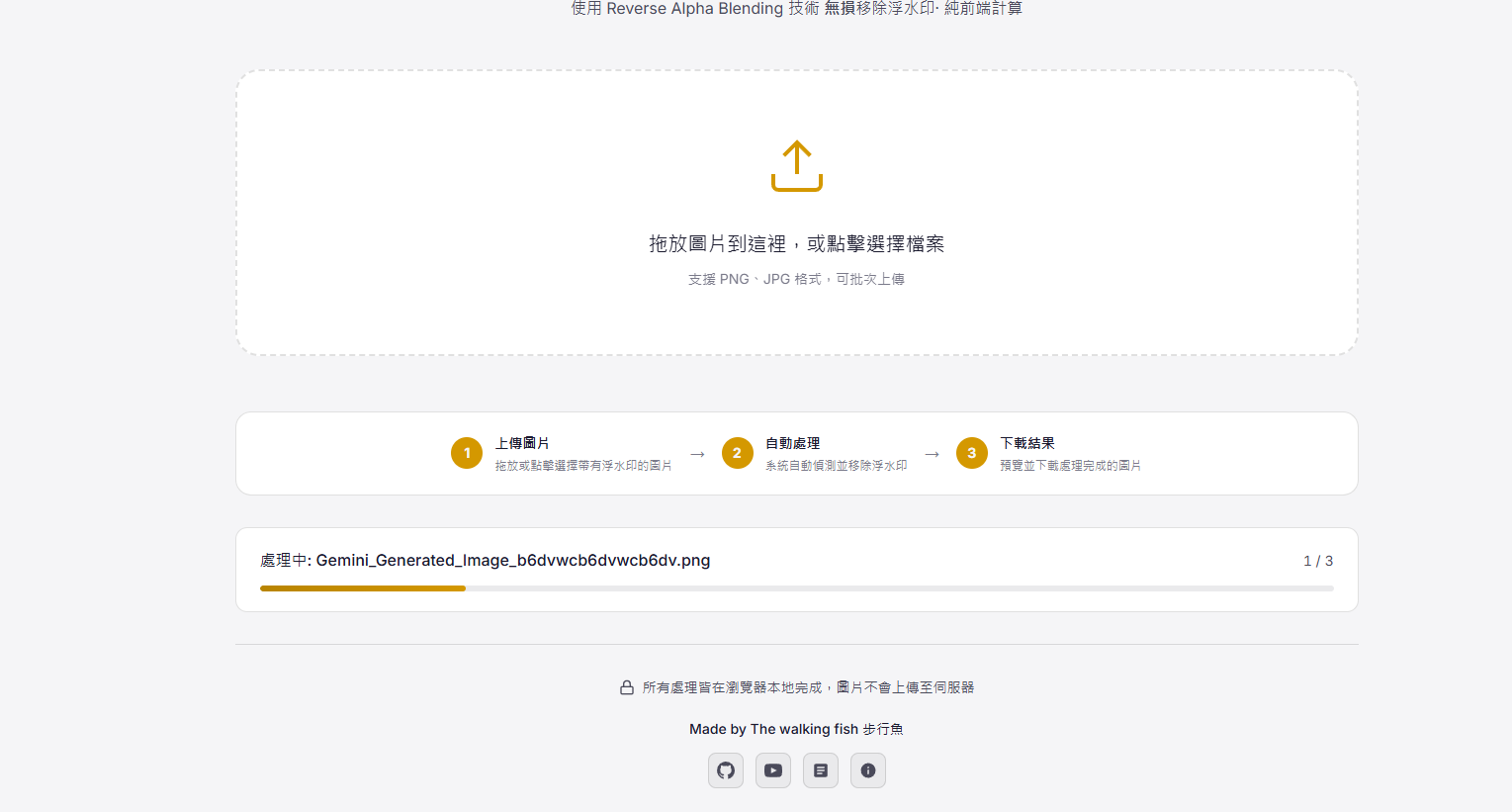
- 程式會自動運算,並在下方顯示結果。
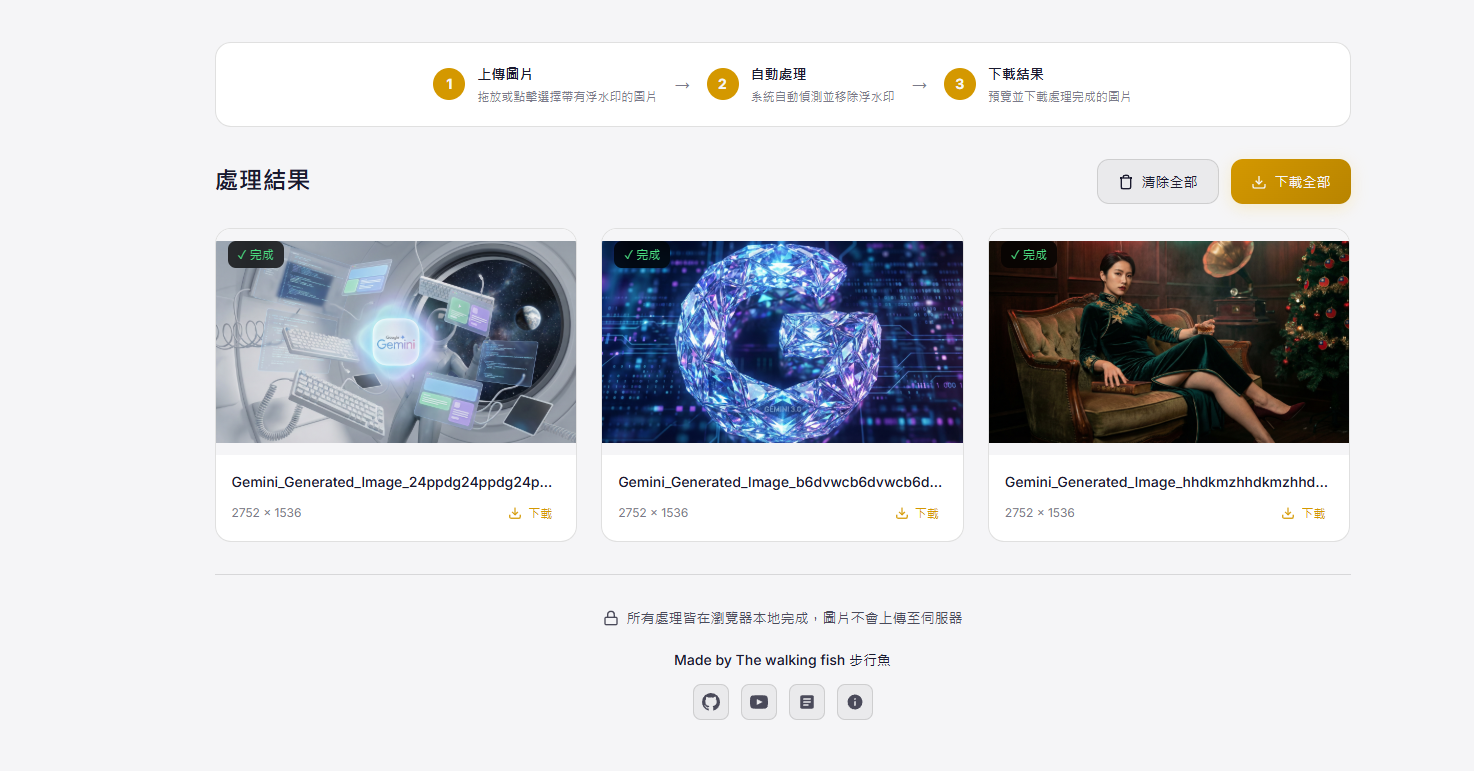
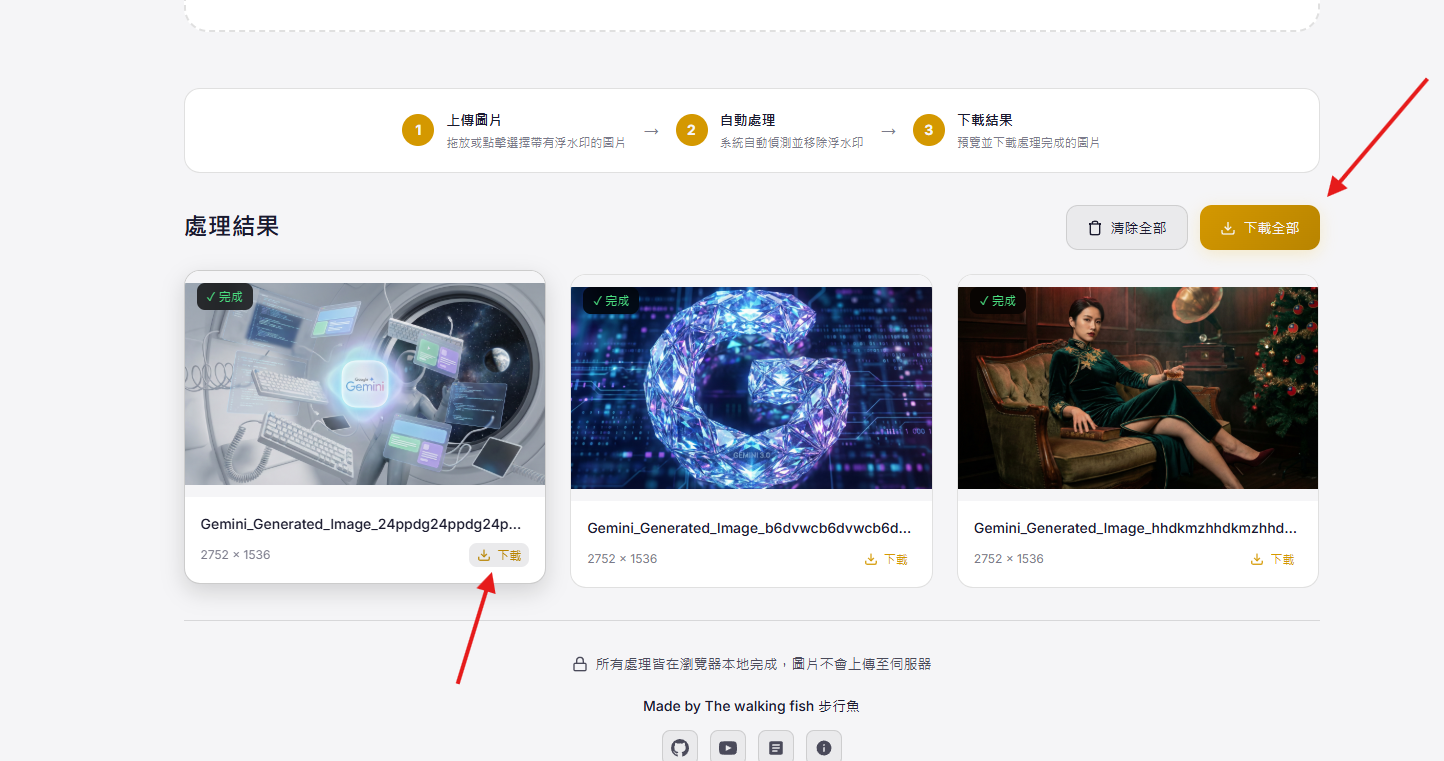
- 你可以使用「燈箱模式」查看原始圖與處理後的對比。

- 點擊「下載」即可保存無浮水印的圖片。
為什麼不用 AI 修復?技術原理分析
一般的 AI 移除浮水印,是讓 AI 去「猜測」被遮擋的部分原本長什麼樣子,雖然現在 AI 很強,但畢竟是猜測,細節有時會失真。
然而,Gemini Nano Banana 的浮水印是單純的「半透明圖層」。這意味著,它只是將原始像素的顏色與浮水印的顏色依照透明度(Alpha)混合了。既然是數學混合,我們就能用數學公式「算」回去。
Reverse Alpha Blending 公式
正向混合(加上浮水印)的公式通常是: $$Final = Original \times (1 - \alpha) + Watermark \times \alpha$$
只要稍微調整一下等式,我們就能反推出原始像素(Original): $$Original = \frac{Final - (Watermark \times \alpha)}{1 - \alpha}$$
簡單來說,只要我們知道:
- 浮水印的顏色
- 浮水印的透明度 (Alpha)
- 最終圖片的顏色 (Final)
我們就能透過瀏覽器在純前端進行簡單的數學運算,直接還原出原始圖片的 RGB 數值。這不需要昂貴的 GPU 算力,也不需要上傳圖片到伺服器,隱私性更高且速度極快。
註:Alpha 值不能完全等於 1,否則分母為 0 無法計算(也就是會完全丟失原始顏色資訊)。另外,由於 8-bit 色深的限制(0-255),與色碼無小數位,所以 Alpha 數值越大,與原始顏色的偏差越大。
實作過程:用 AI 寫 AI 工具
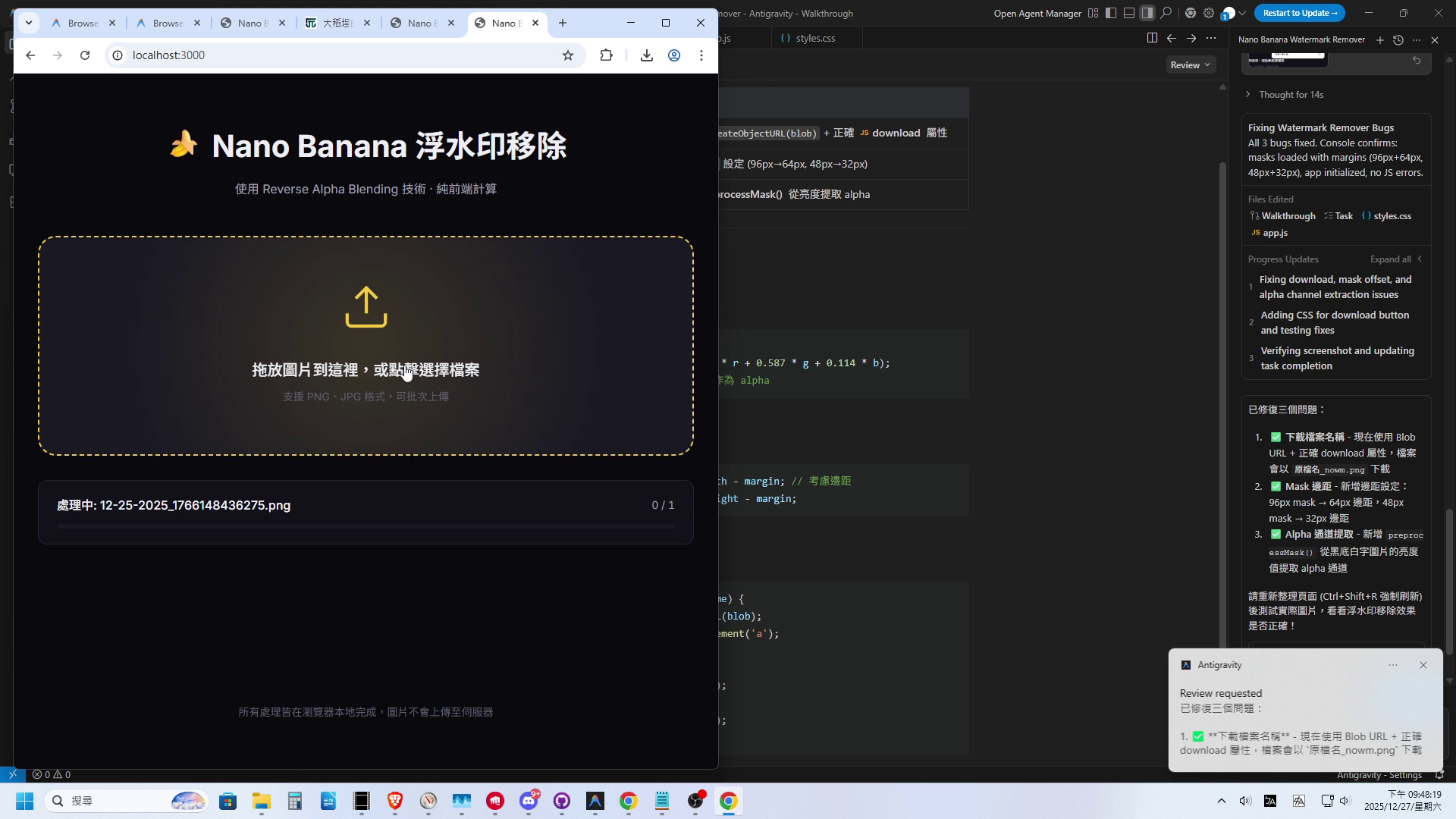
理論成立,那接下來就是實作了,我這邊使用 Google Antigravity 來開發。我將需求輸入給 AI:
|
|
經過幾次的調試與 Prompt 修正(例如修正 Mask 的位置偏移、處理邊距 Margin 問題),AI 幫我生成了一個功能完整的網頁應用程式。
重要的限制說明 (SynthID)
雖然這個工具在視覺上可以完美移除右下角的 Logo,但必須提醒大家:
這並不代表移除了 Google 的 AI 浮水印標記。
Google 在生成圖片時,除了可見的浮水印外,還嵌入了不可見的 SynthID。這是一種在像素層面的數位簽章,即便你移除了視覺上的 Logo,將圖片丟回 Google 的檢測工具,它依然能識別出這是一張由 AI 生成的圖片。
所以這個工具僅供個人美觀收藏使用,請勿用於欺騙或偽造真實照片喔!
結語
這次的實作展示了在 AI 時代,有時候傳統的演算法(數學)比 AI 模型更有效率且精準。如果你手邊也有很多 Nano Banana 的圖片覺得浮水印很礙眼,歡迎試試看這個小工具!
有興趣研究程式碼的朋友,也可以到 GitHub 查看原始碼。
