
![[教學] Antigravity Cockpit:在狀態列隨時監控模型用量](/p/how-to-check-antigravity-model-quota/thumbnail_huba66f694e505ffedeb08b9c0e60426f7_58223_1200x0_resize_q75_h2_box_3.webp)
在使用 Google Antigravity 進行開發時,雖然功能強大,但開發者們都有一個共同的崩潰點:「官方介面目前竟然完全無法查看模型的剩餘用量!」
這聽起來很荒謬,但卻是事實。你無法在任何 Dashboard 或是設定頁面中找到「剩餘額度」或「已使用 Request 數」的資訊。我們就像是在盲測一樣,只能憑感覺開發,直到某個瞬間突然被 Model Quota Limit Exceeded 的錯誤訊息擋下,才知道今天的扣打用完了。
這種「寫 code 寫到一半突然斷炊」的不確定感,以及不知何時才會恢復可使用的焦慮,對於專注在心流(Flow)中的開發者來說,絕對是最大的殺手。
解決方案:Antigravity Cockpit
為了解決這個官方遲遲未解的問題,今天向大家推薦這款名為 Antigravity Cockpit 的擴充套件。它的功能非常單純且直擊痛點:直接將你關注的模型 Quota 顯示在 Antigravity 的底部狀態列上,並且還會顯示各個模型額度重置的倒數計時。
這個插件就像是戰鬥機的儀表板(Cockpit)一樣,讓你隨時掌握關鍵數據,不再需要盲目猜測剩餘用量。
安裝與設定
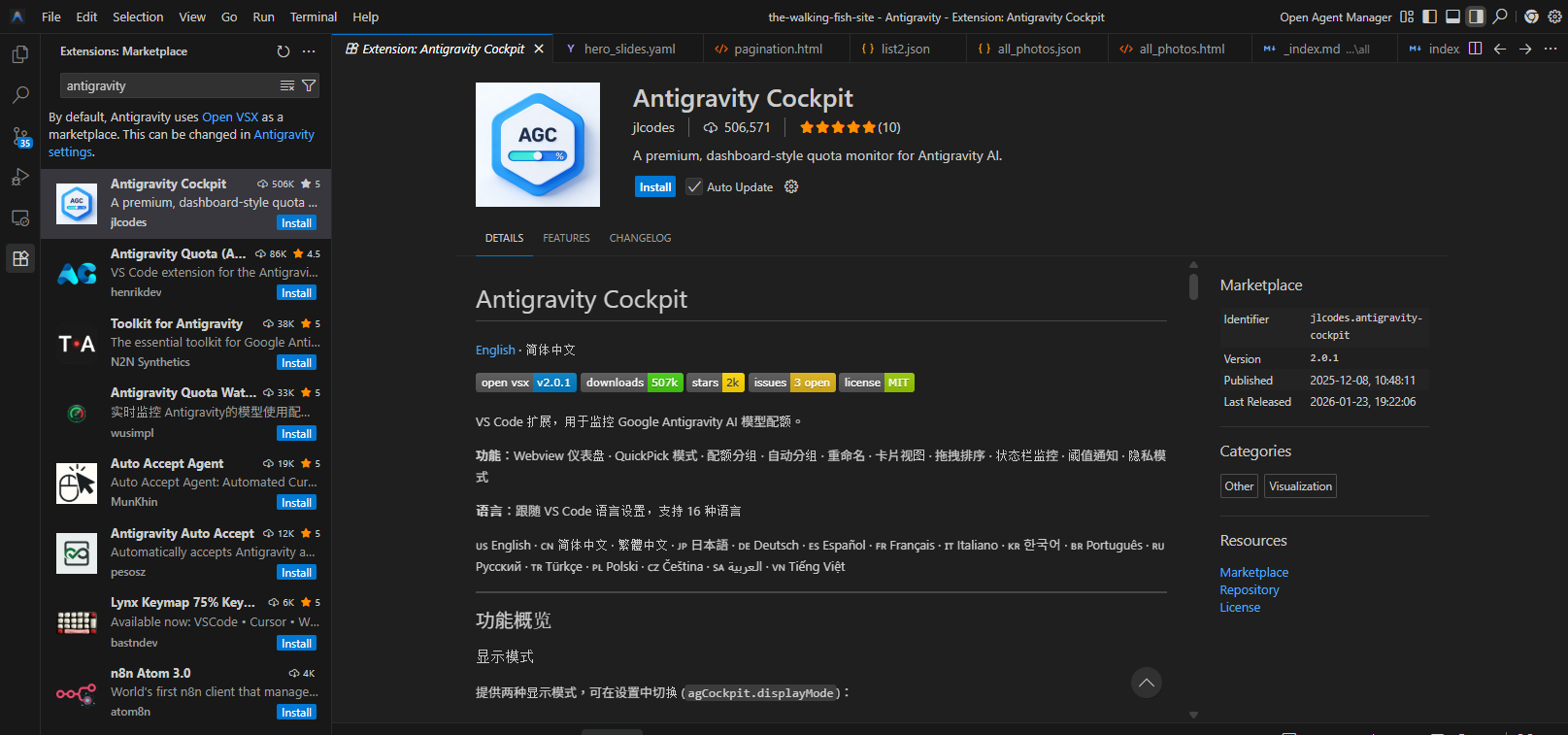
首先,在擴充功能市集中搜尋並安裝 Antigravity Cockpit。
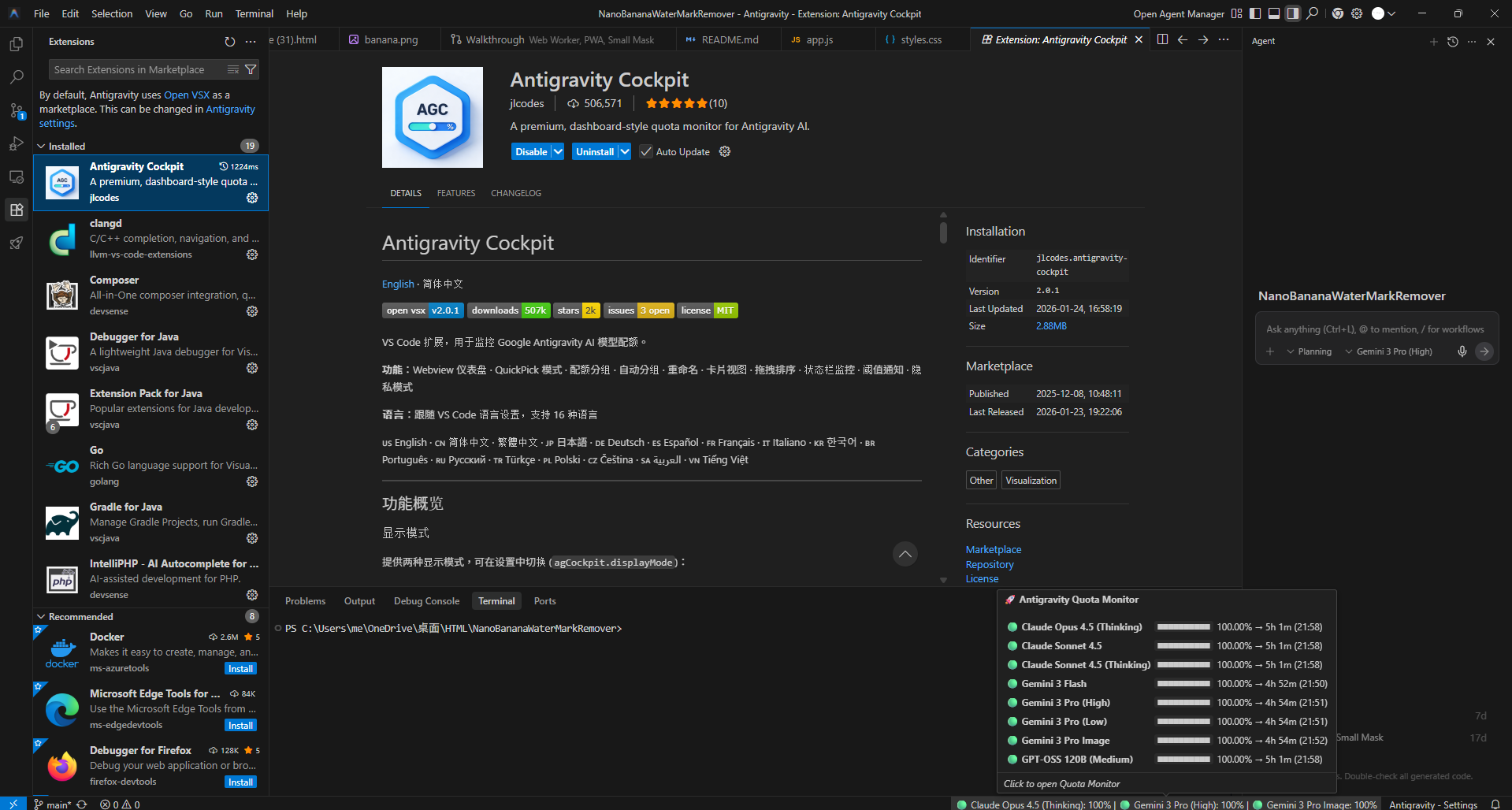
安裝完成後,你就會發現 VS Code 視窗的右下角出現了 Antigravity 的模型資訊。它會即時顯示目前的剩餘額度百分比。
自定義監控模型
如果你的專案使用了多個模型,或者你只想關注特定的高消耗模型(例如 Gemini 3 Pro 或 Claude Opus 4.5),你可以點擊狀態列上的資訊圖示。這會開啟一個設定視窗,讓你開啟或關閉想要顯示 Quota 的模型。
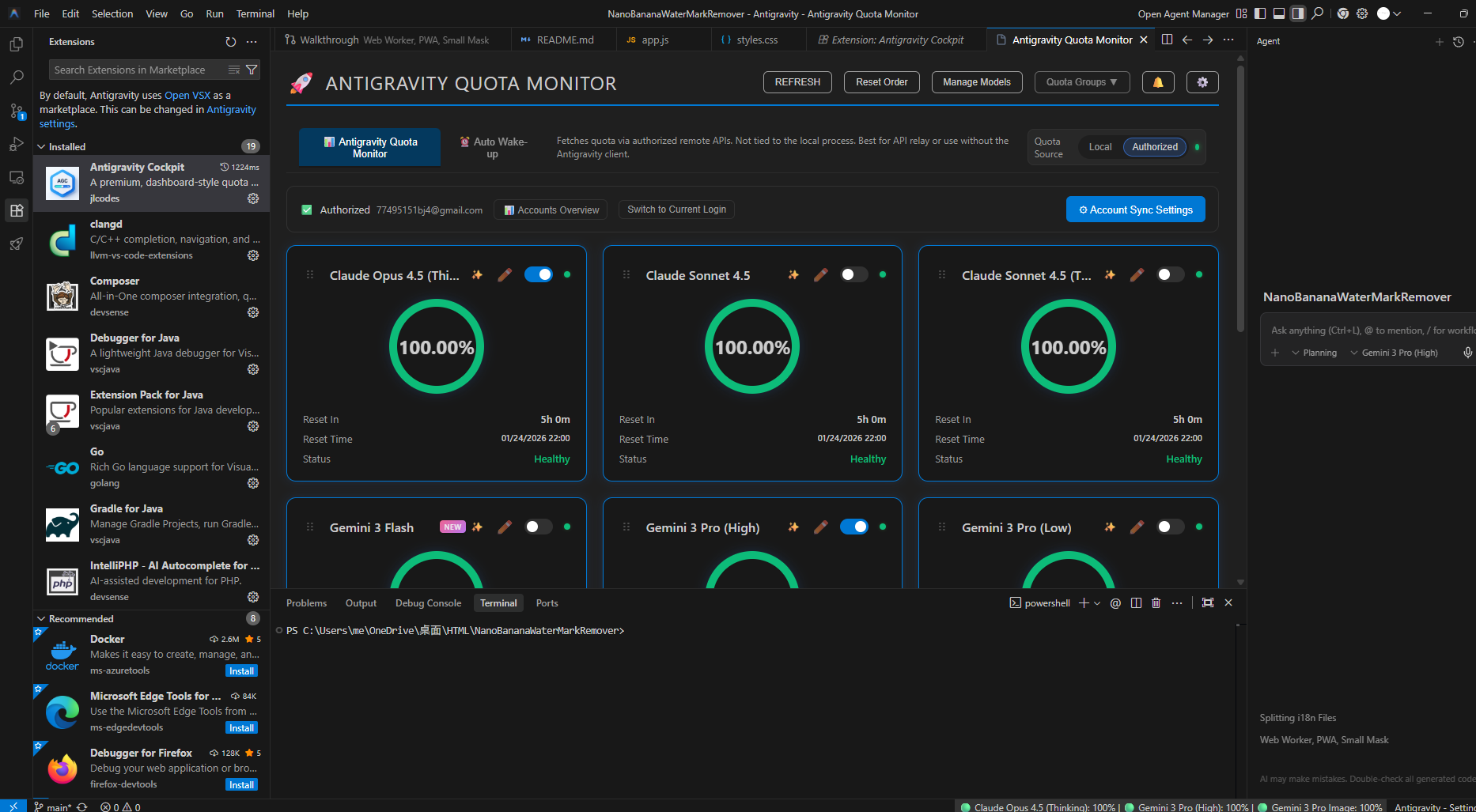
這樣一來,你就相對比較可以查看當前的使用量了,即便用到上限,也可以有一個參照的額度重置時間!
結語
Antigravity Cockpit 之所以必備,是因為它解決了目前 Antigravity 生態系中最大的缺憾——資訊不透明。它將監控資訊整合進我們最常待的環境(IDE)中,不僅心安,更減少了被突發狀況打斷的成本。
強烈推薦給所有 Antigravity 的使用者安裝試試看!(在官方處理好這個問題之前,它是你的救星)