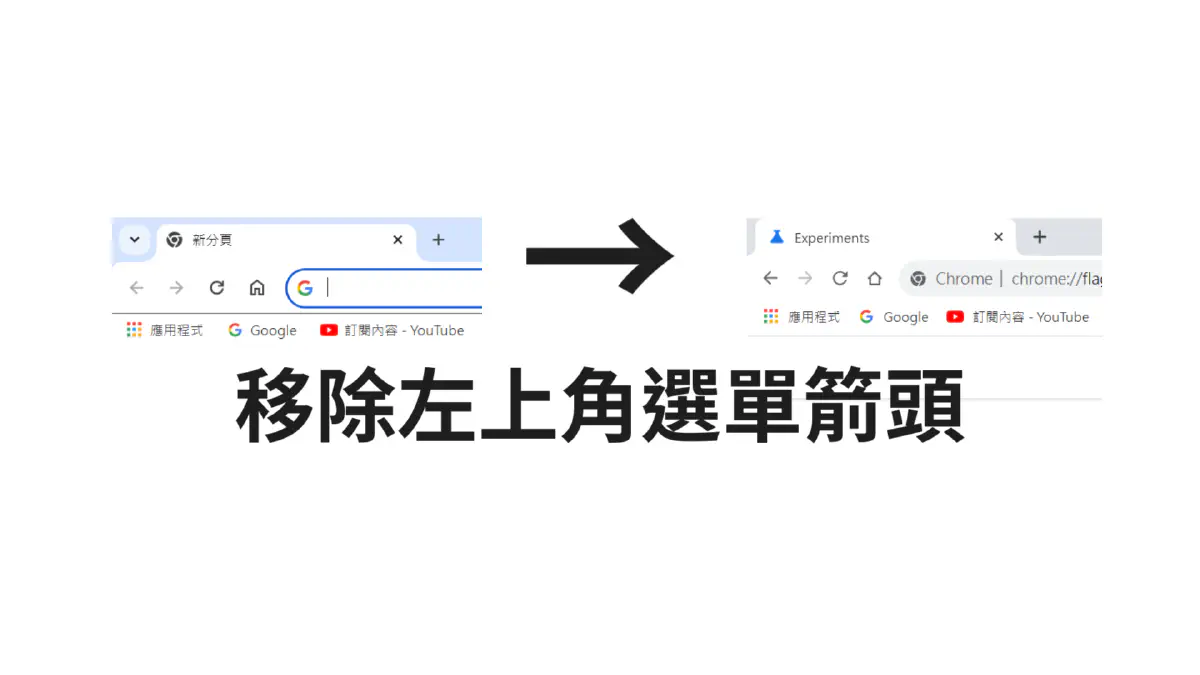
狀況概述
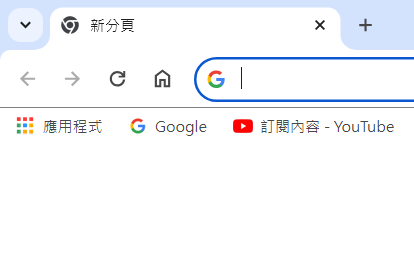
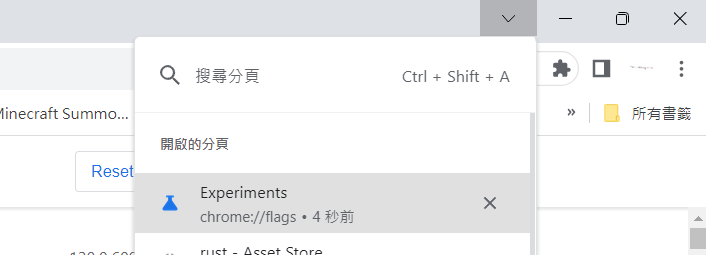
最近 Chrome 的介面改版了,但分頁選單移到了左上角,讓人非常地不習慣。幸好 Chrome 目前還有允許還原舊版介面的方法,今天就來跟大家介紹一下。
解決方法(2024.05.25更)
因舊方法失效,Google 甚至移除了 chrome:flags 中的關閉選項,故於 2024.05.25 更新操作方法
Step 1
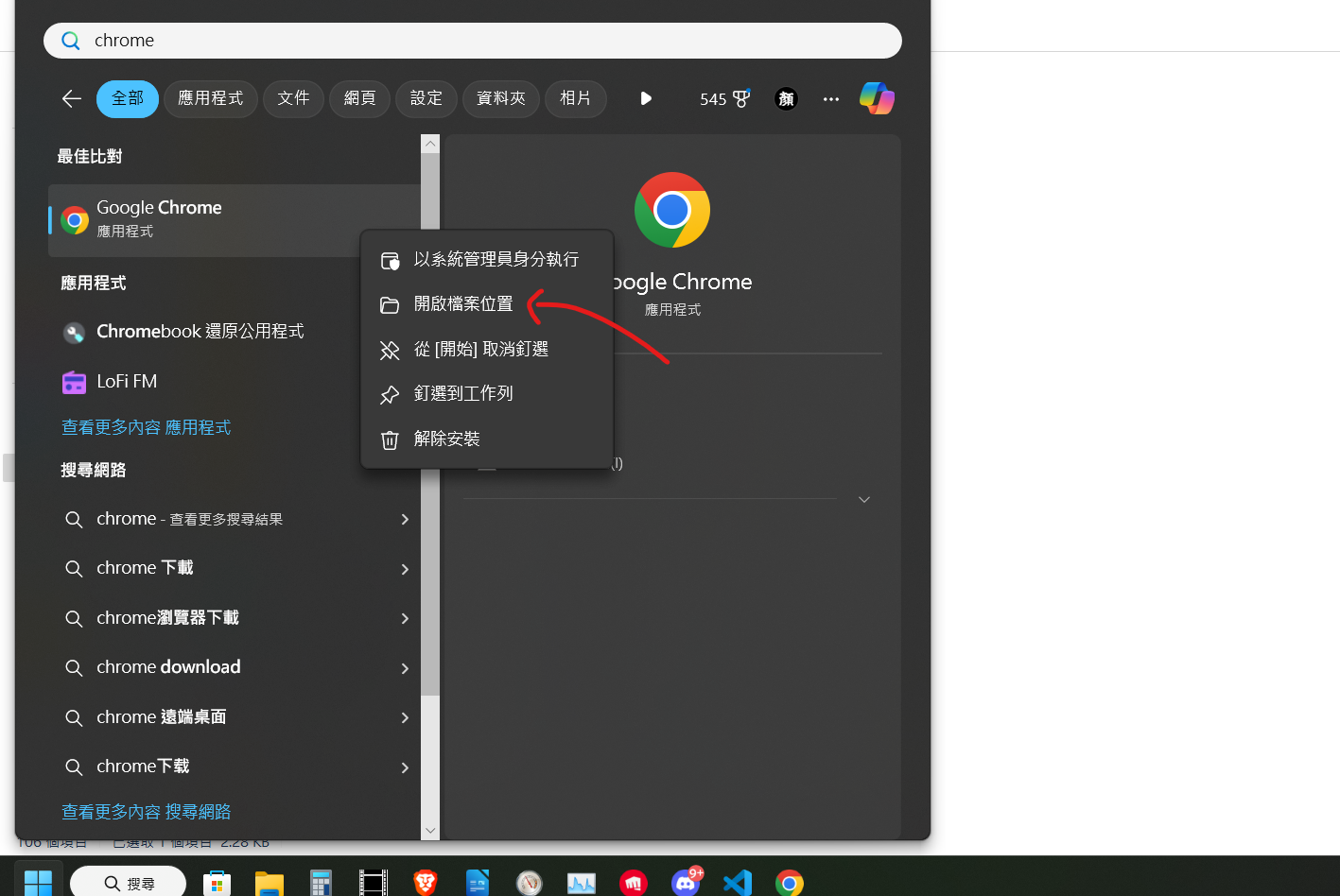
在開始功能列表中搜尋 Google Chrome 並點擊 開啟檔案位置
Step 2
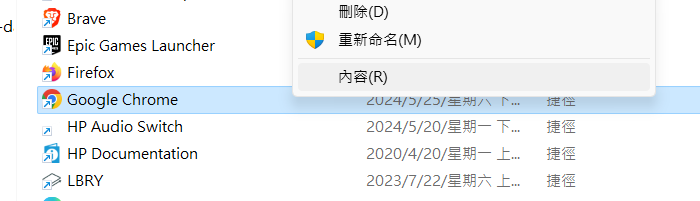
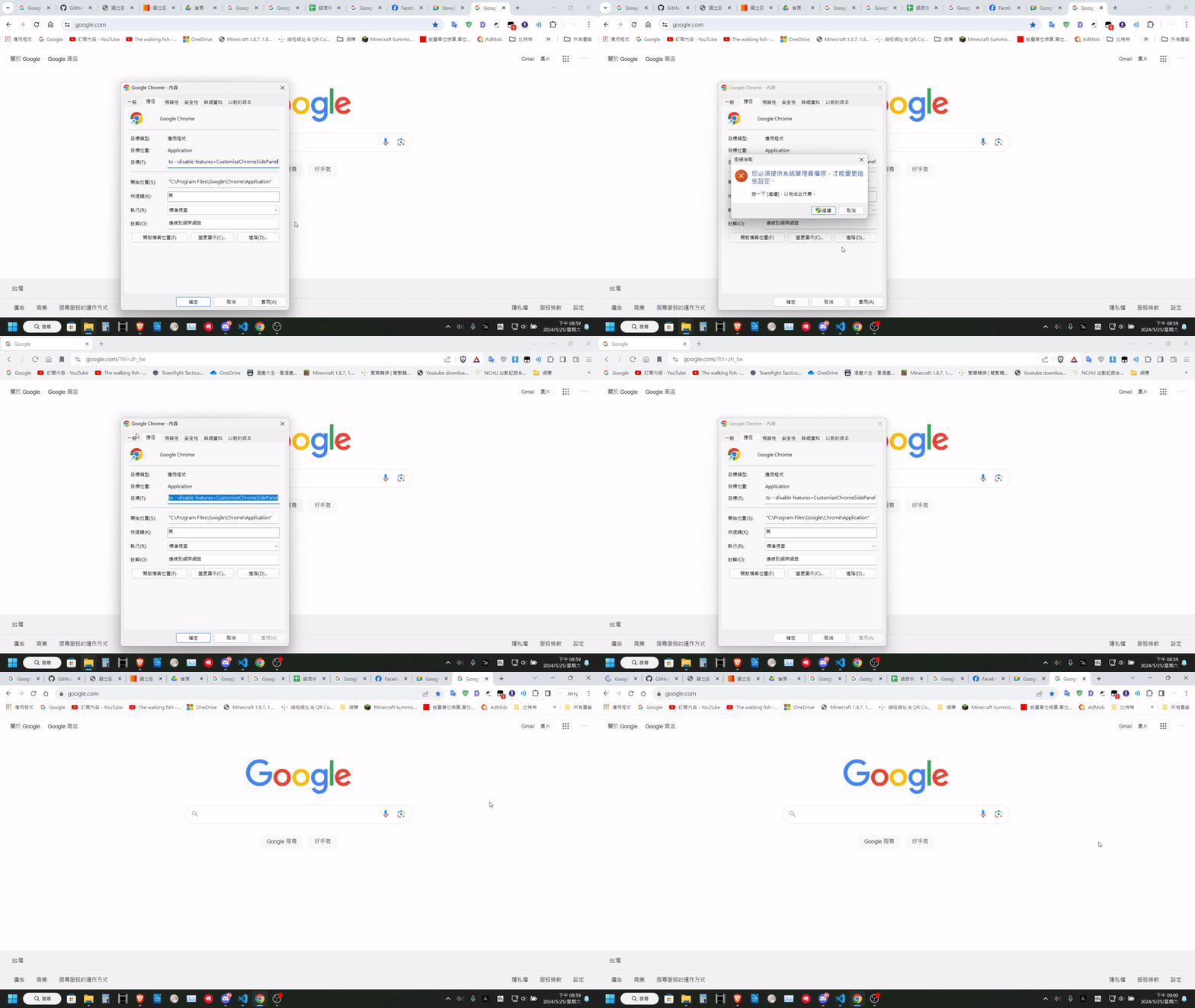
找到 Google Chrome 的 捷徑 ,點擊滑鼠右鍵,開啟內容視窗
Step 3
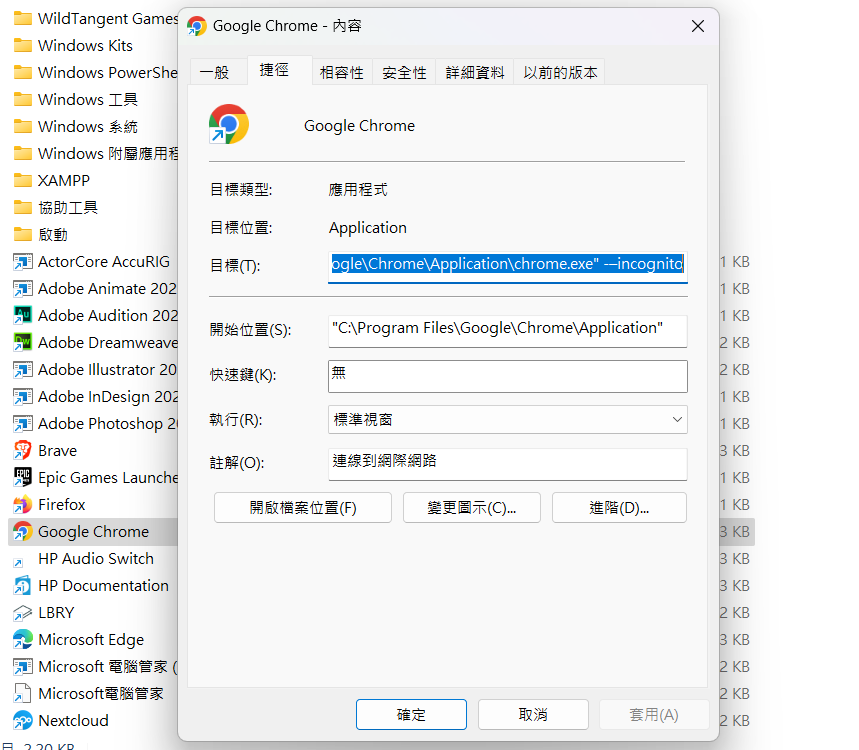
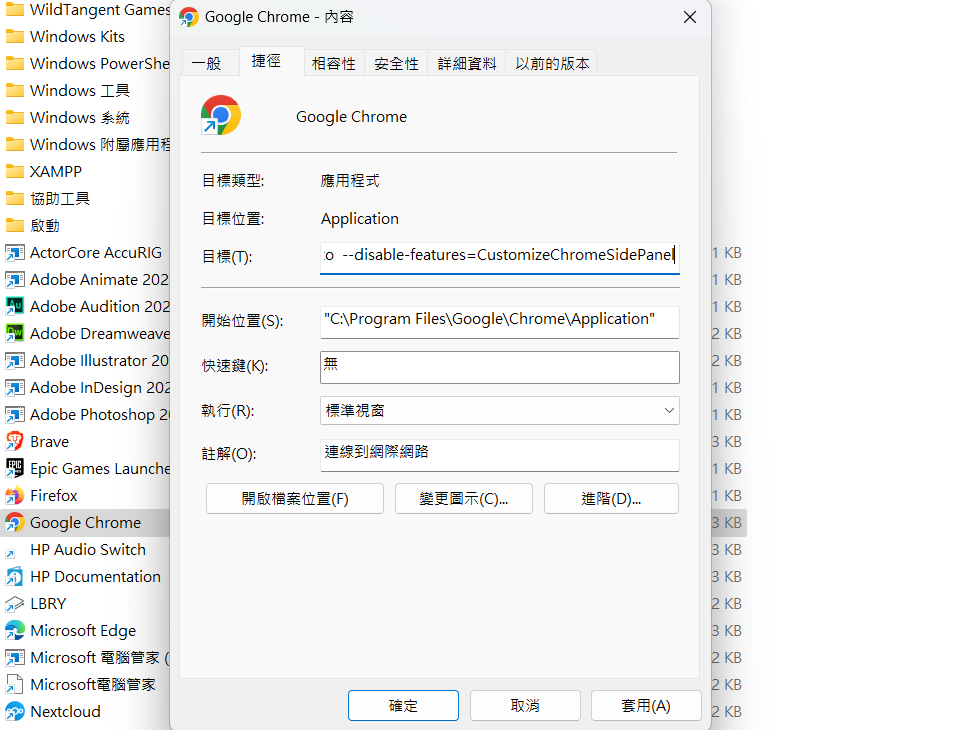
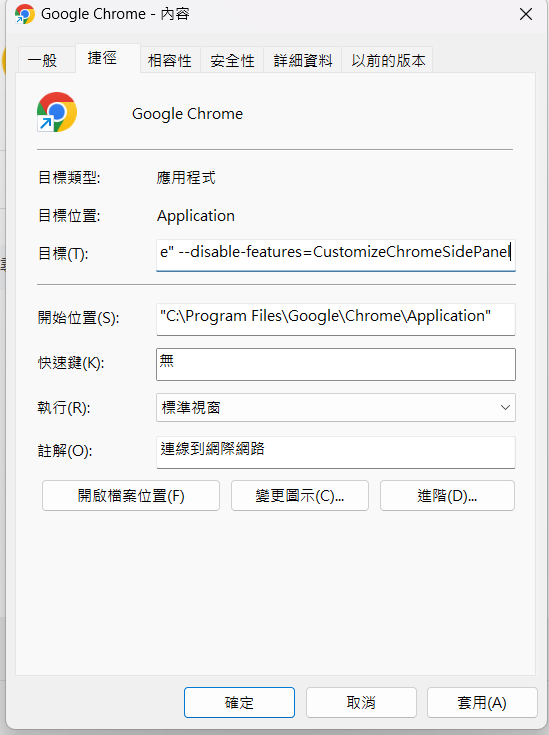
在目標欄位的最後,空一格添加一個參數 --disable-features=CustomizeChromeSidePanel,然後點擊套用
Step 4
將瀏覽器關閉,再重新 透過開始功能表 開啟 Chrome 瀏覽器,就可以看到 Chrome 左上角的箭頭不見了。
step 5
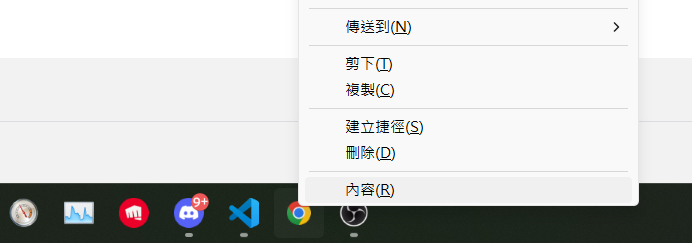
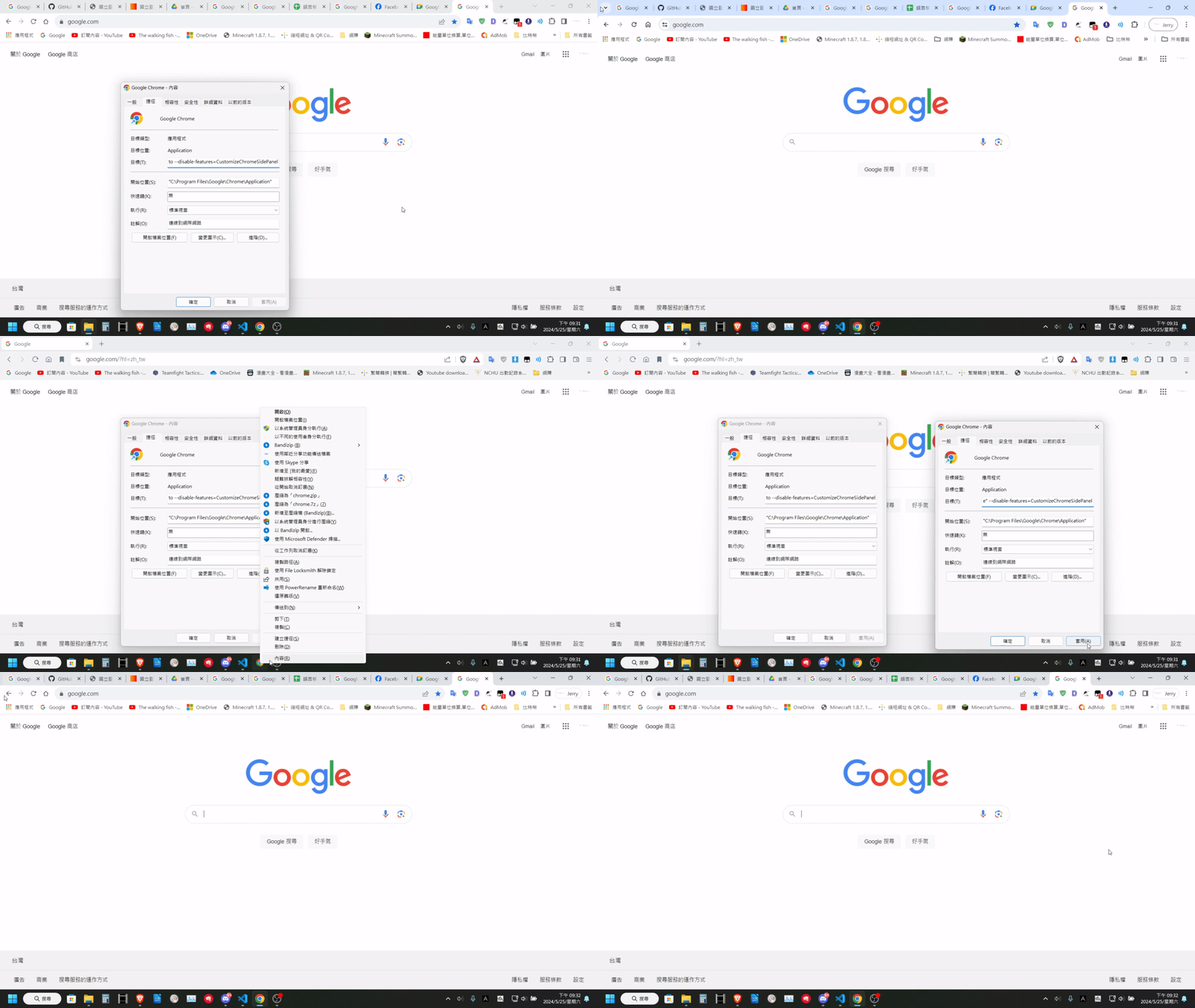
最後,如果有將 Chrome 釘選在工作列的,需要再設定工作列捷徑的參數,在關閉 Chrome 後,按住 Shift 對工作列的 Chrome 圖標點 右鍵,就可以打開 內容 視窗,一樣在最後空一格加上 --disable-features=CustomizeChromeSidePanel 的參數就可以了。
End
經過以上步驟,不管是從開始功能表或是工作列,就都可以開啟沒有左上角箭頭的 Chrome 瀏覽器了
Linux 系統解決方法(2024.05.26更)
在 Linux 系統中,包括 Ubuntu 等的發行版,其預設的桌面環境都可以透過修改 .desktop 檔來添加參數,以下是操作的步驟。
Step 1
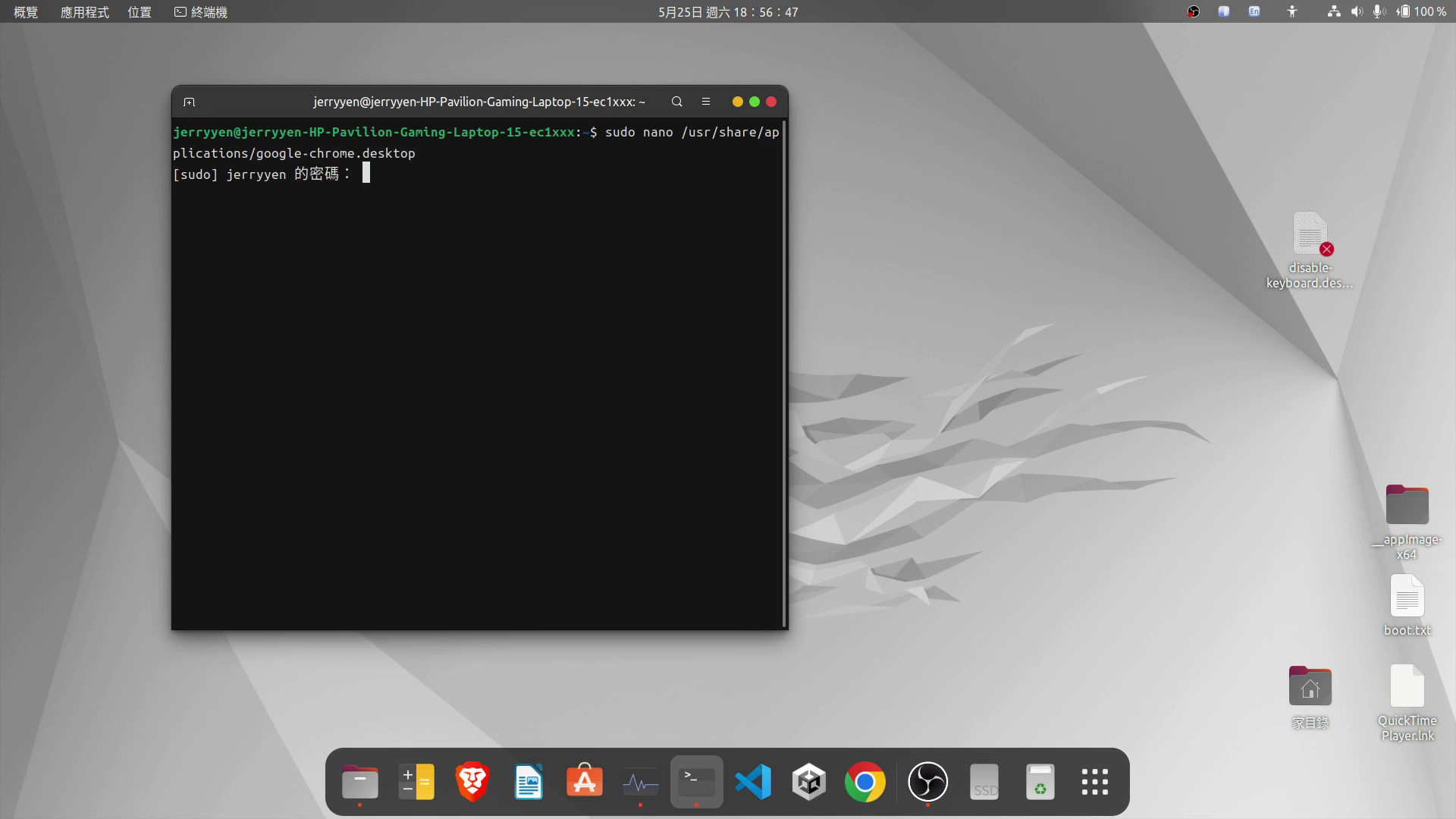
開啟終端機,並輸入以下指令,就可以透過 nano 來編輯 Google Chrome 的 .desktop 檔案了(此指令有使用 sudo 來執行,所以需要輸入密碼)
|
|
Step 2
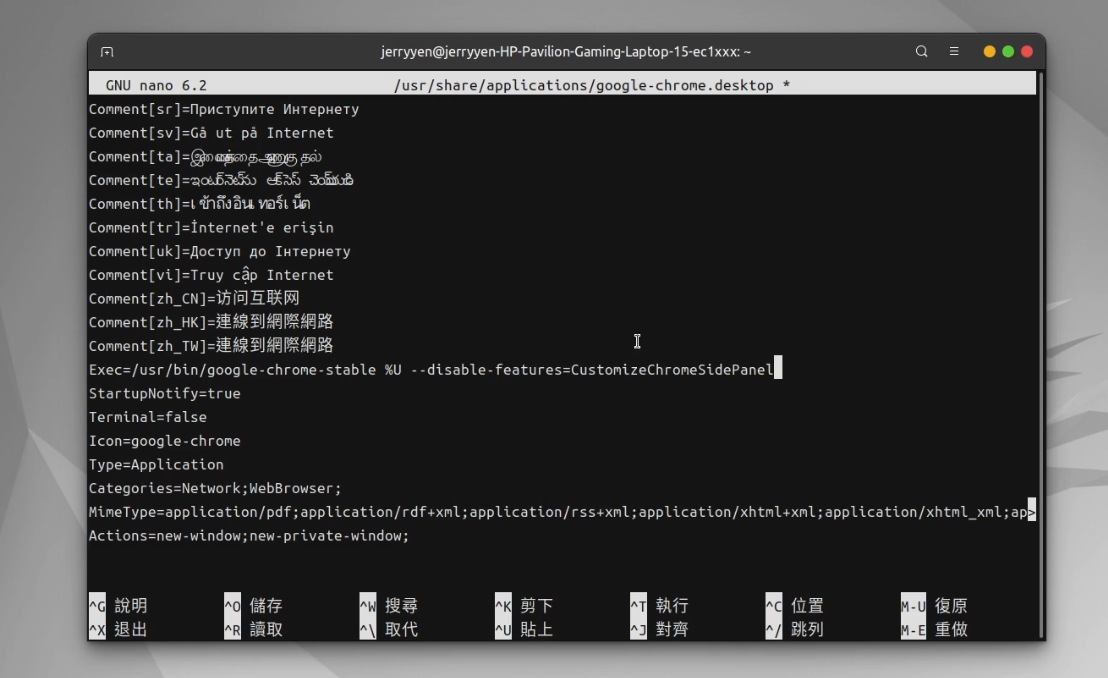
在檔案中,找到 Exec 這一行,並在最後面加上 --disable-features=CustomizeChromeSidePanel 的參數,然後按下 Ctrl + S 儲存檔案
End
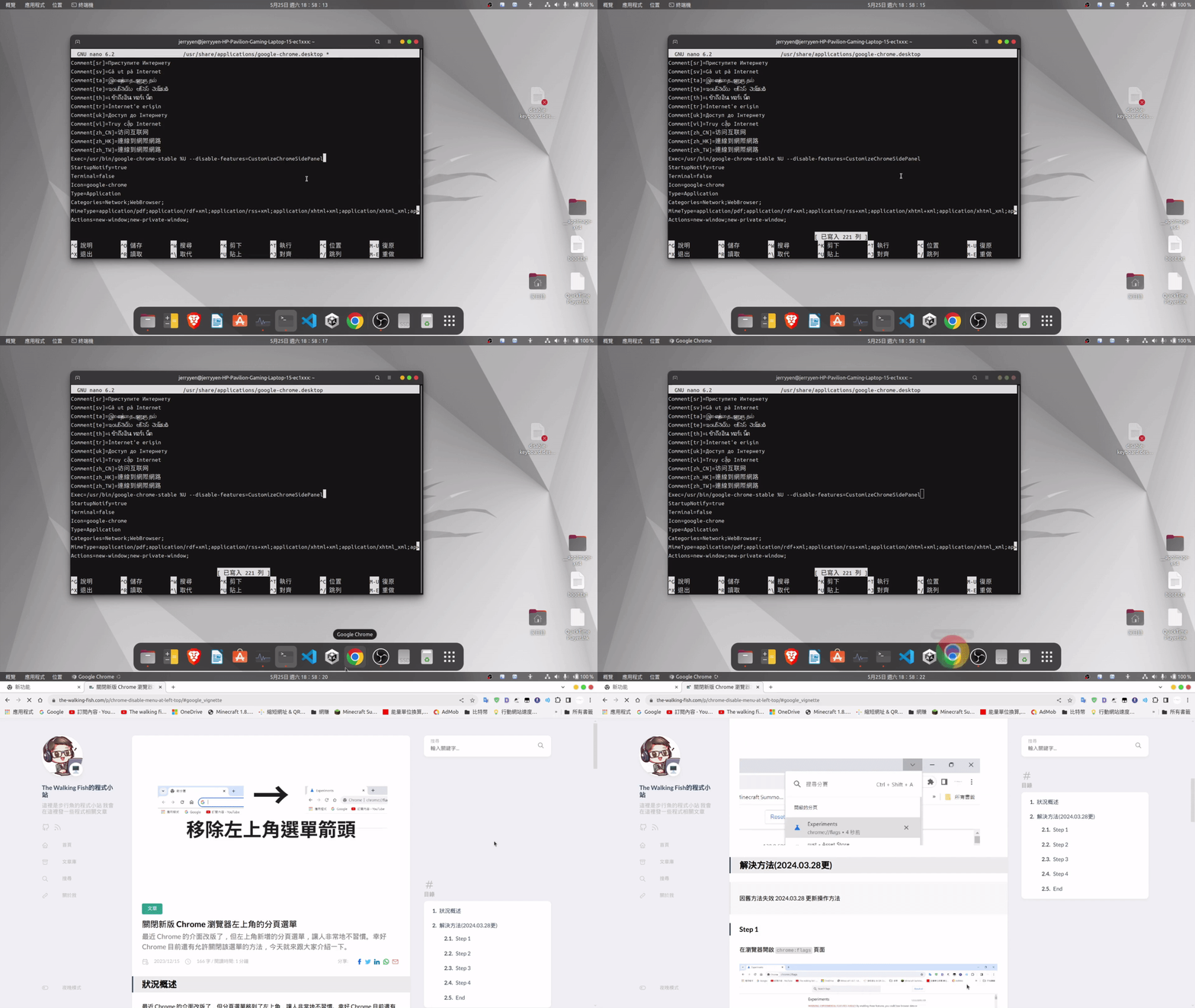
重新開啟 Google Chrome 就會看到沒有左上角的箭頭了
125.0.6422.76 版前的方法(供未更新的人取用)
Step 1
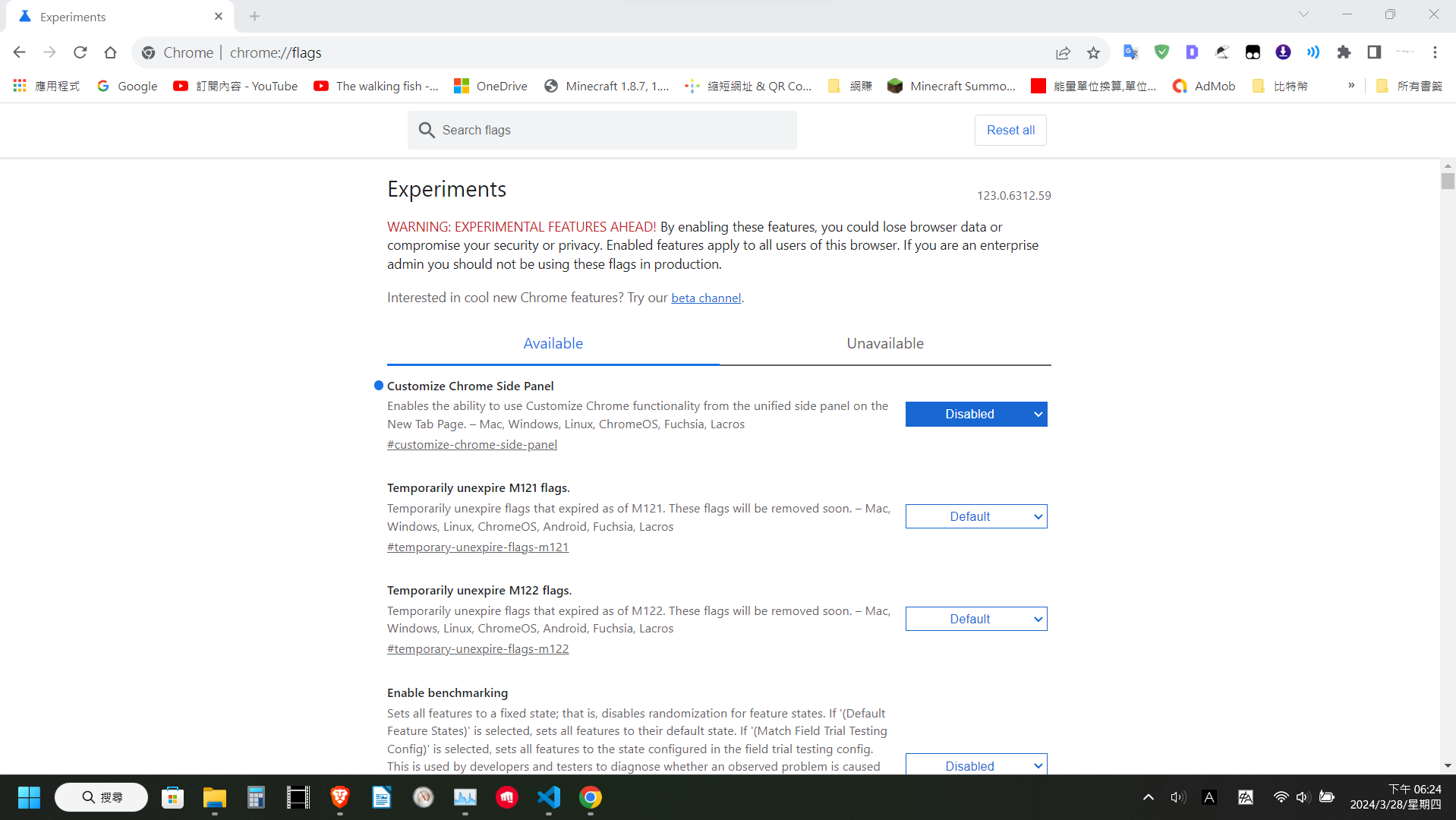
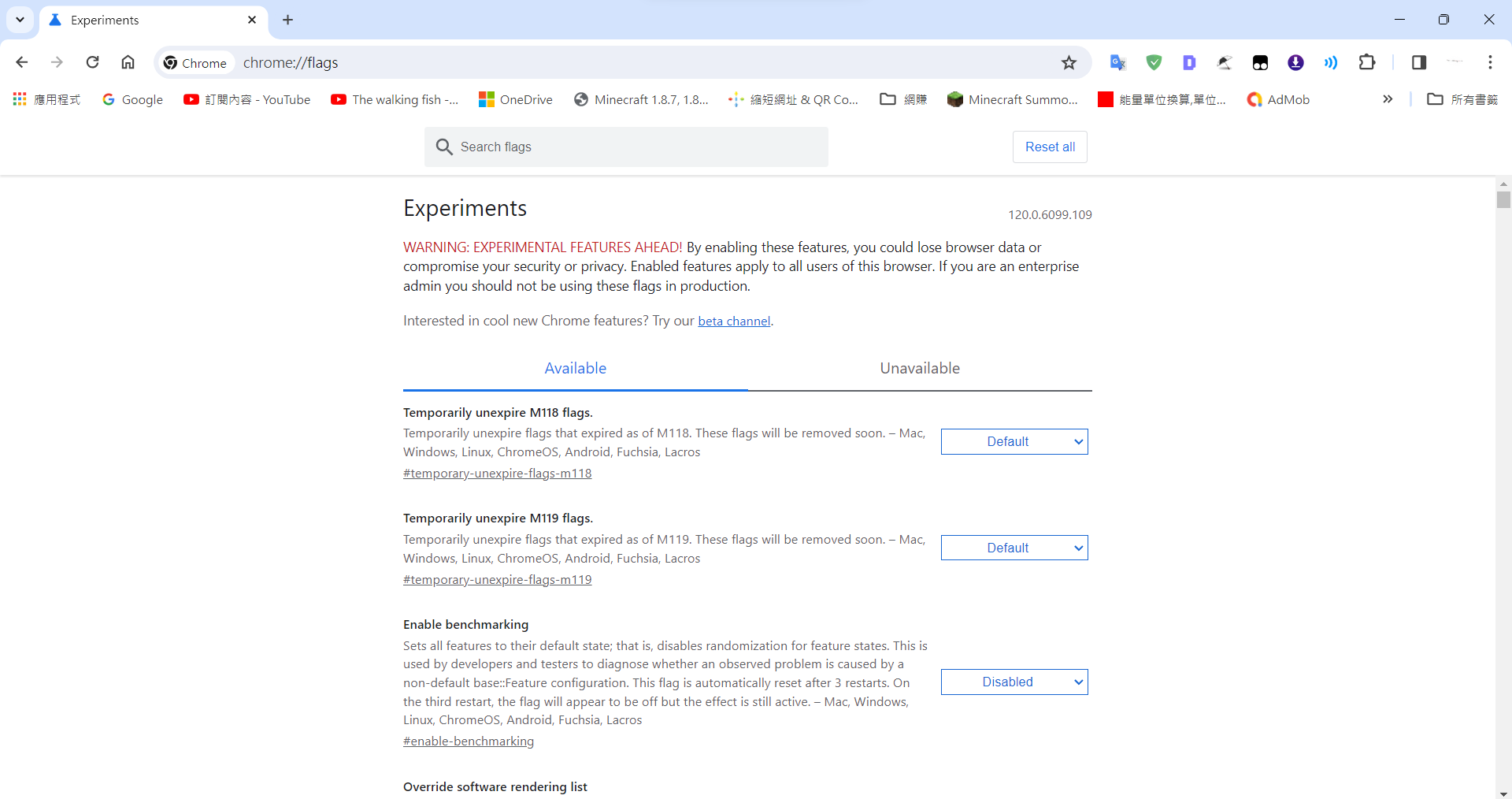
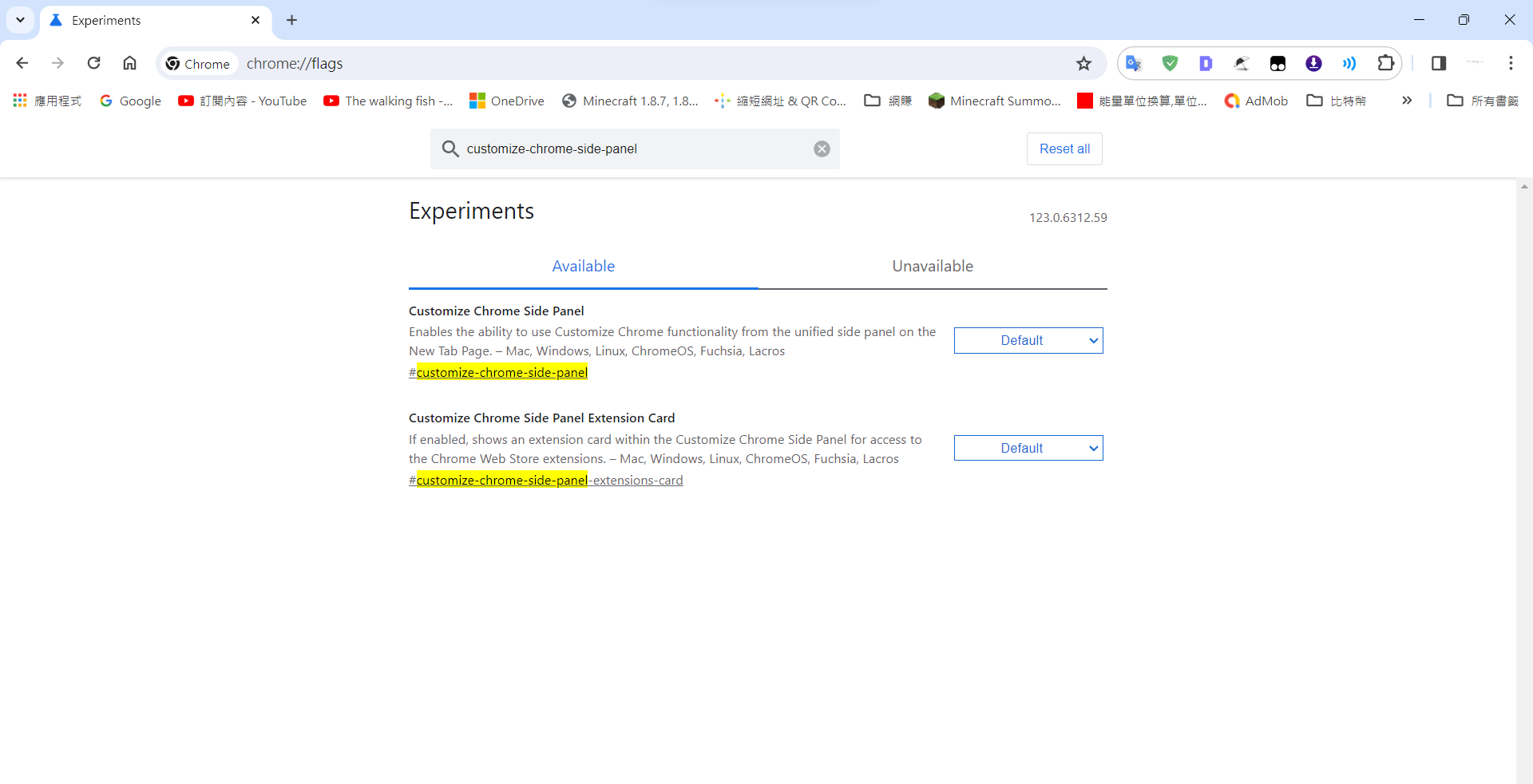
在瀏覽器開啟 chrome:flags 頁面
Step 2
搜尋 customize-chrome-side-panel
Step 3
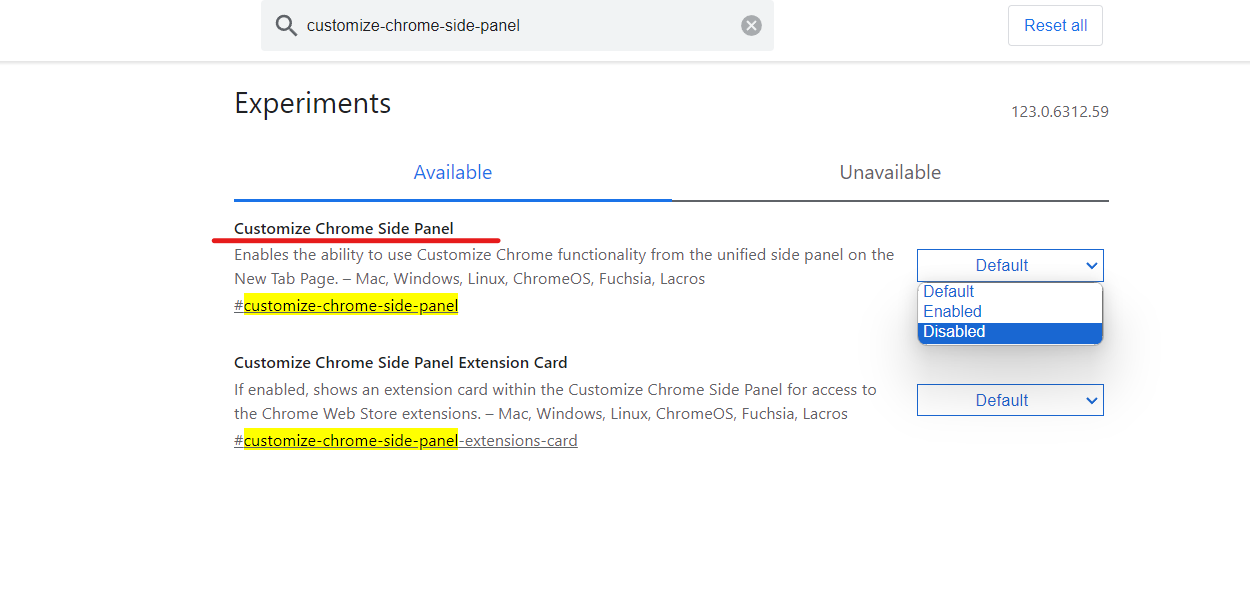
將 Customize Chrome Side Panel 改成 Disabled
Step 4
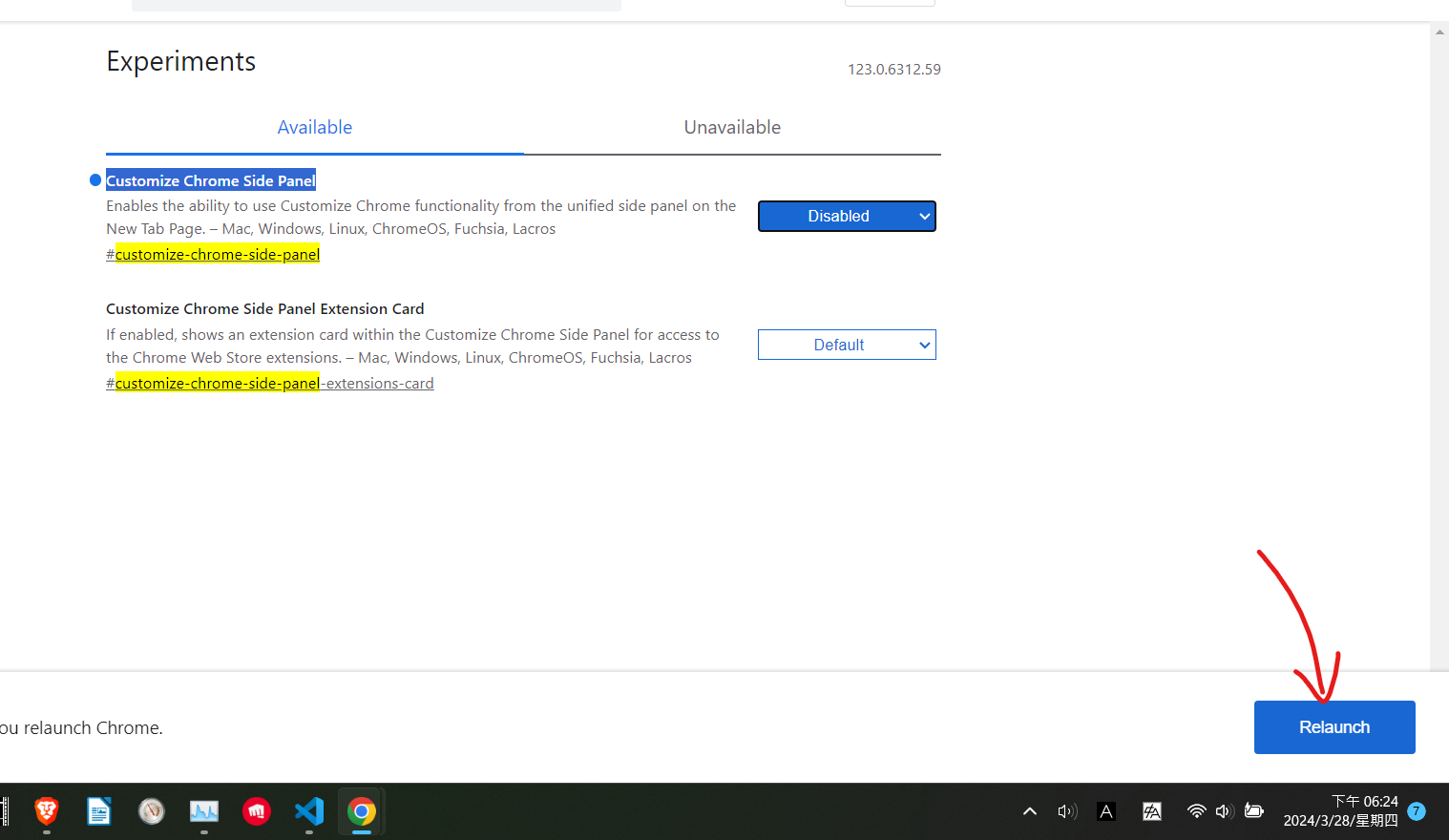
點擊瀏覽器右下角顯示的重啟瀏覽器按鈕,重啟瀏覽器。
End
重啟後選單的箭頭已經從左上角消失